Windows XP Windows 7 Windows 2003 Windows Vista Windows 綜合教學 Linux 系統教學
Windows 10 Windows 8 Windows 2008 Windows NT Windows Server 電腦軟體教學

Win 10 視窗動畫效果開關教學:輕鬆存取與效能選項雙管齊下

編輯:Win8 常見問題解答

Windows 10 視窗切換、最小化/最大化預設帶有漸變動畫,對低階電腦或需高頻切換的用戶造成延遲與眩暈。本文提供兩種關閉/調整動畫的方法,依需求選擇。
方法一:輕鬆存取設定 (最快、最直觀)

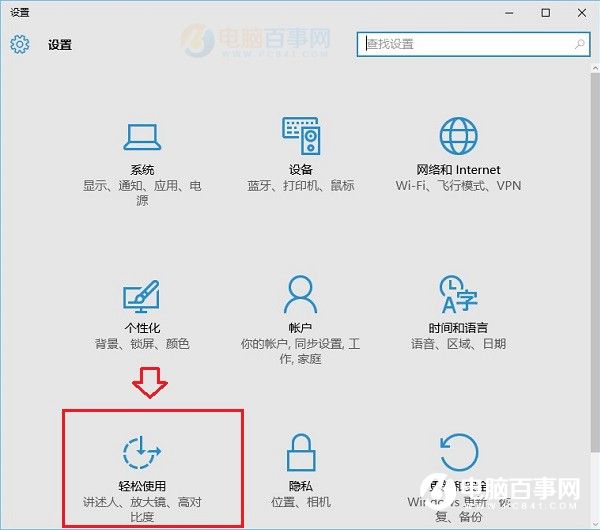
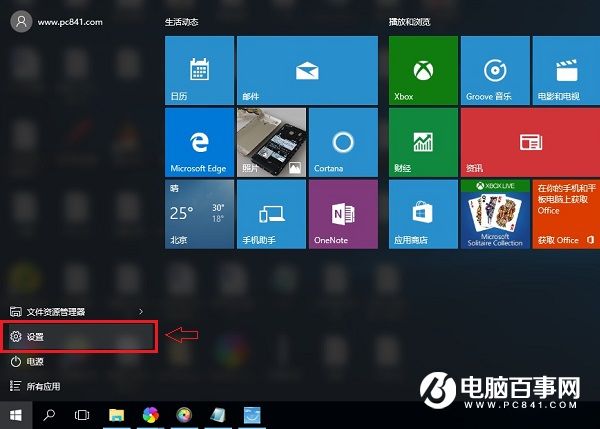
  1. 「設定」→「輕鬆存取」→「其他選項」。
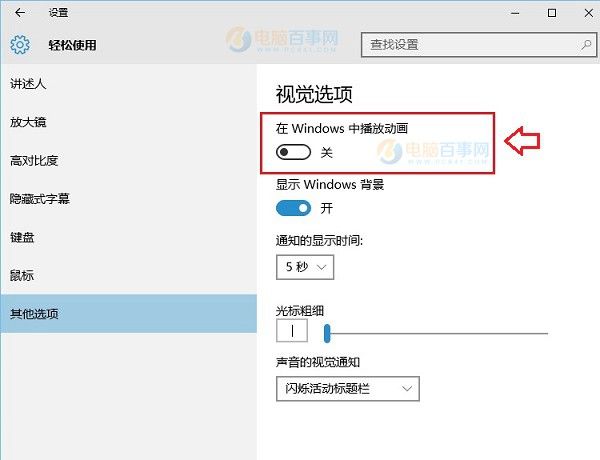
  2. 「視覺選項」區塊 → 關閉「在 Windows 中播放動畫」。
  3. 即時生效,主要視窗動畫 (開關、切換、最小化) 立即停止。

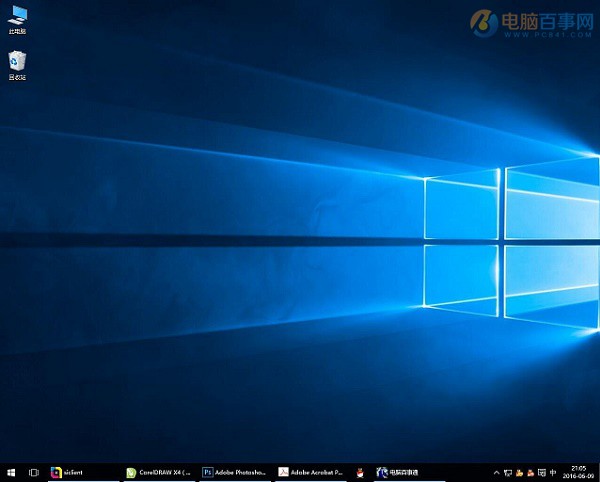
動畫效果範例

設定輕鬆存取

其他選項

關閉播放動畫

方法二:系統效能選項 (精細控制、效能優化)

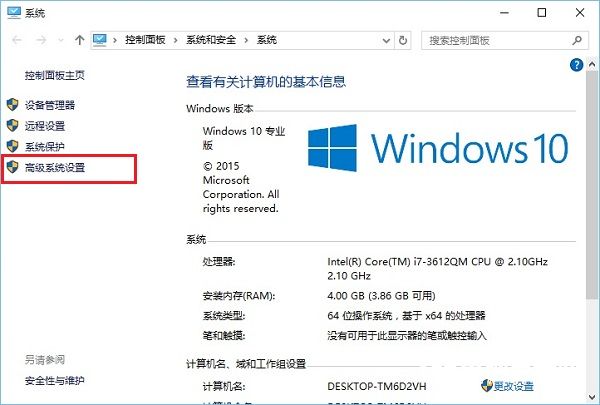
  1. 「此電腦」右鍵 → 「內容」→ 「進階系統設定」。
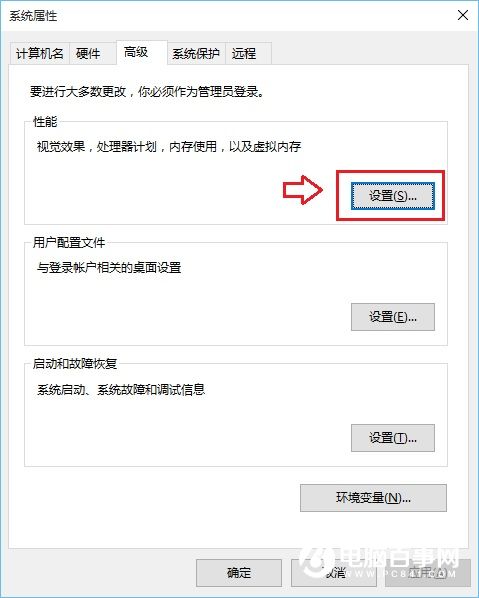
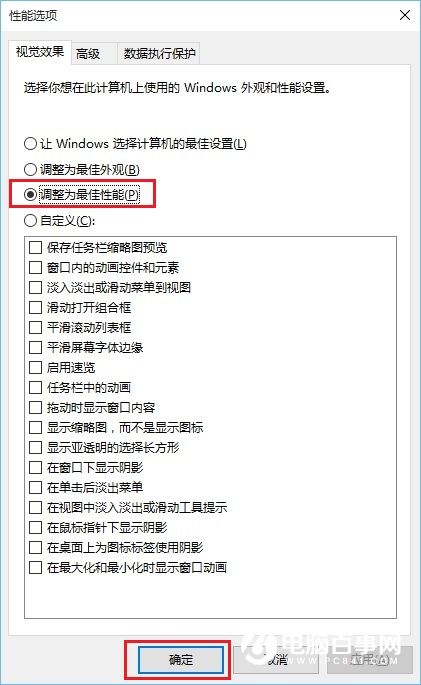
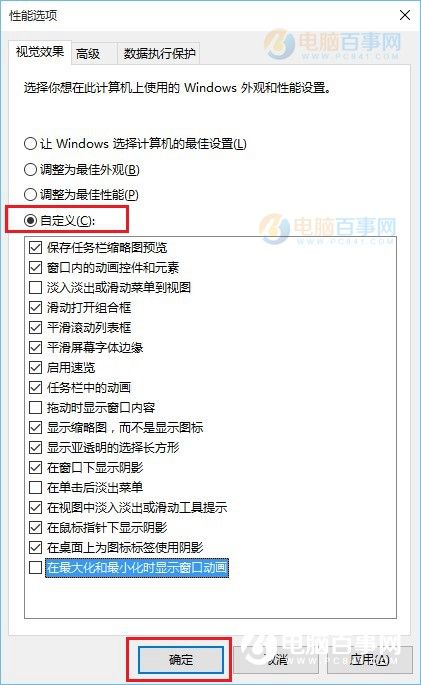
  2. 「進階」→ 「效能」→ 「設定」。
  3. 選項:
    ✅ 調整為最佳效能:關閉所有視覺特效 (含動畫、陰影、平滑字型等),效能提升最大。
    ✅ 自訂:取消勾選特定動畫項目,保留需要的效果 (建議保留「平滑畫面字型邊緣」、「顯示縮圖而非圖示」)。
    關鍵動畫項目:
    - 最大化/最小化時顯示視窗動畫
    - 工作列動畫
    - 淡入淡出選單
    - 滑動開啟組合方塊
  4. 按「確定」套用。

進階系統設定

效能設定

調整為最佳效能

自訂取消動畫

適用建議

  • 一般辦公、輕度使用者:方法一關閉核心動畫即可,保留字型平滑等視覺品質。
  • 老舊筆電、平板、虛擬機、追求極致流暢:方法二選「調整為最佳效能」。
  • 虛擬桌面切換動畫 (Win+Tab) 亦會隨核心動畫關閉而停止。
Copyright © Windows教程網 All Rights Reserved