Windows 10 內建的 Xbox Game Bar(遊戲列)預設開啟「背景錄製」功能,會持續佔用系統資源(CPU、GPU、磁碟 I/O),導致遊戲幀率下降、卡頓、甚至掉線。特別是《魔獸世界》等暴雪遊戲,偵測到非前景優先權會自動降頻,加劇卡頓。關閉此功能通常能立即改善遊戲流暢度。
關閉步驟
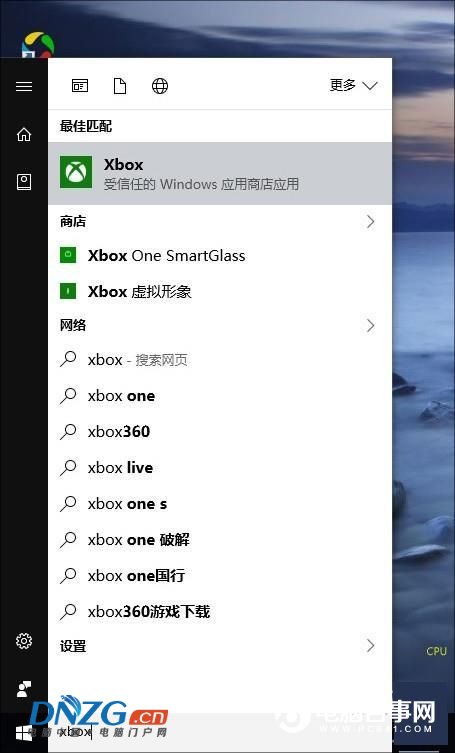
- 在 Cortana 搜尋列輸入 Xbox,點擊開啟「Xbox Game Bar」應用程式(受信任的 Windows 應用商店應用)。
- 等待初始化完成,進入主介面。
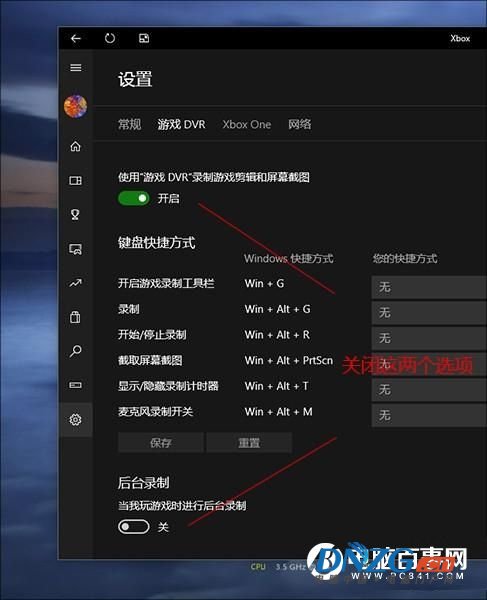
- 點擊左側選單的「設定」(齒輪圖示) → 「遊戲 DVR」。
- 取消勾選以下兩項:
「使用『遊戲 DVR』錄製遊戲剪輯和螢幕擷取畫面」
「當我玩遊戲時進行背景錄製」
- 關閉視窗,重新啟動遊戲測試。

補充建議
- 若關閉後改善不大,請檢查顯示卡驅動程式是否為最新版本,舊版或錯誤安裝的驅動同樣會導致遊戲卡頓。
- 可在「設定」→「遊戲」→「遊戲模式」中開啟「遊戲模式」,讓系統優先分配資源給遊戲。
- 對於筆電使用者,確認電源計畫設為「高效能」,並將顯示卡設為「高效能」模式(NVIDIA 控制面板 / AMD Radeon 設定)。
這是一個操作簡單、立竿見影的優化技巧,建議所有 Win 10 遊戲玩家嘗試!