Windows XP Windows 7 Windows 2003 Windows Vista Windows 綜合教學 Linux 系統教學
Windows 10 Windows 8 Windows 2008 Windows NT Windows Server 電腦軟體教學

Windows 8 智慧選擇檔案開啟方式:善用檔案總管與應用程式商店

編輯:Win8 常見問題解答

Windows 8 全新的檔案關聯體驗

Windows 8 不僅引入全新介面與觸控操作,更整合應用程式商店,大幅簡化「未知檔案格式尋找對應應用程式」的流程。

檔案總管:一鍵顯示副檔名

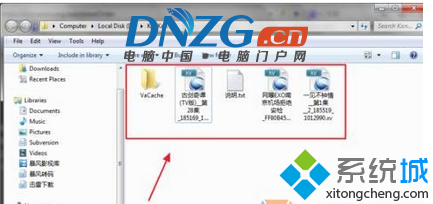
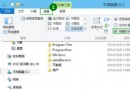
開啟檔案總管 → 「檢視」索引標籤 → 勾選「檔案副檔名」,即可直接看到所有檔案的擴充附檔名。
檔案總管顯示副檔名

右鍵選單:快速選擇開啟方式

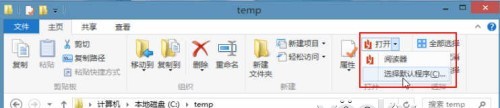
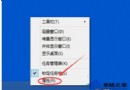
對任意檔案右鍵 → 「開啟方式」→ 「選擇預設程式」,系統會列出所有已安裝可開啟該格式的應用程式。
右鍵開啟方式選單 檔案總管主頁開啟選項

一站式解決未知格式:直接連結應用程式商店

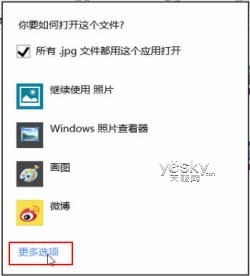
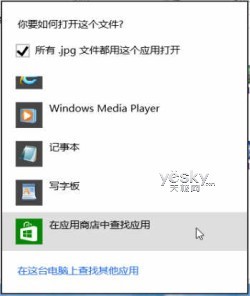
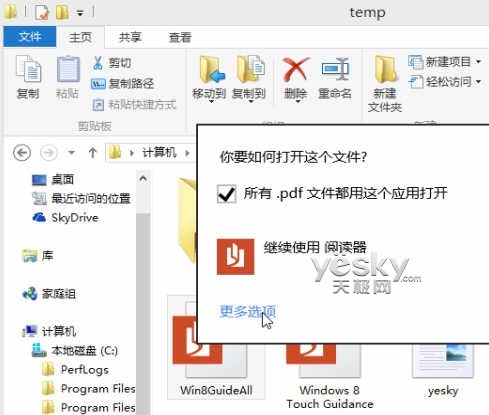
  1. 在「選擇預設程式」視窗點選「更多選項」→ 「在應用程式商店中尋找應用程式」。
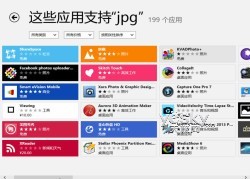
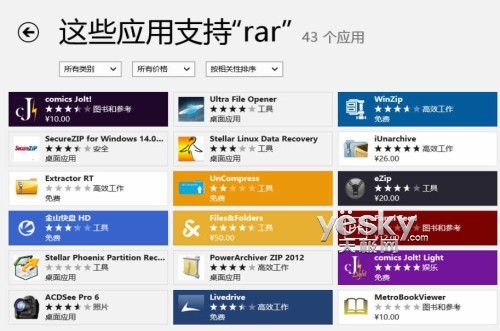
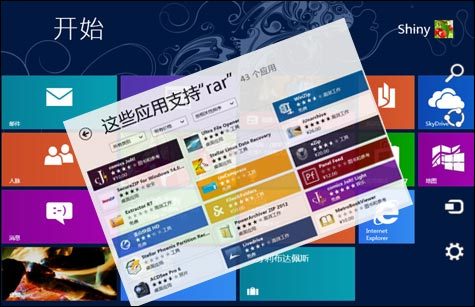
  2. 應用程式商店自動搜尋支援該副檔名的所有應用程式。
    更多選項 應用程式商店搜尋結果
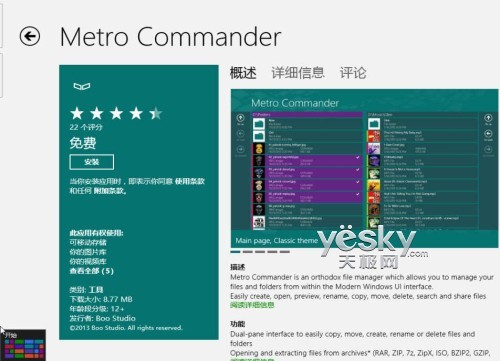
  3. 挑選合適應用程式點選「安裝」,下載完成即可直接開啟檔案。
應用程式商店安裝頁面 安裝完成

已安裝對應程式:直接從電腦選擇

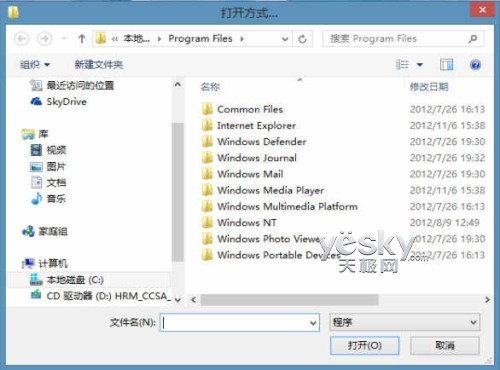
若電腦已安裝可開啟該格式的程式,在上述視窗選擇「在這台電腦上尋找其他應用程式」,檔案總管會直接開啟程式安裝資料夾供選擇。
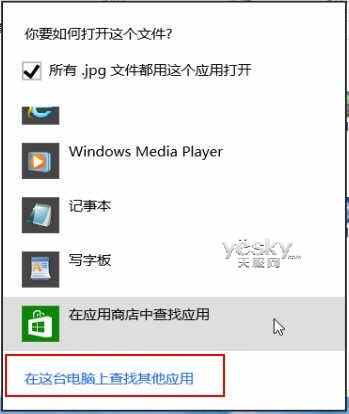
在電腦上尋找應用程式 程式安裝資料夾

實例:開啟 .rar 壓縮檔

系統預設無 .rar 開啟程式時,雙擊檔案會提示副檔名並提供「在應用程式商店中尋找應用程式」。選擇後商店自動搜尋支援 .rar 的應用(如 Metro Commander),安裝即可使用。
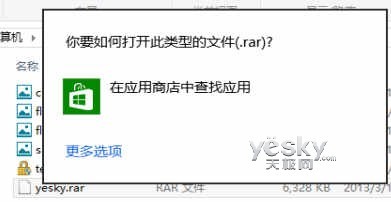
RAR 檔案提示 商店搜尋 RAR 應用 Metro Commander 安裝頁面

結語

Windows 8 透過檔案總管與應用程式商店的無縫整合,讓使用者無需上網搜尋檔案格式與對應軟體,即可快速完成「未知檔案開啟」的全流程,大幅提升效率。

Copyright © Windows教程網 All Rights Reserved