Windows 10 正式版使用中出現無故自動重啟,多數源於硬體驅動不相容導致系統錯誤觸發「自動重新啟動」機制。本文提供兩階段解決方案:首先關閉錯誤時自動重啟以保留藍屏錯誤碼診斷,若無效再進入「診斷啟動」排查第三方服務衝突。
方案一:關閉系統失敗自動重啟(保留錯誤資訊)
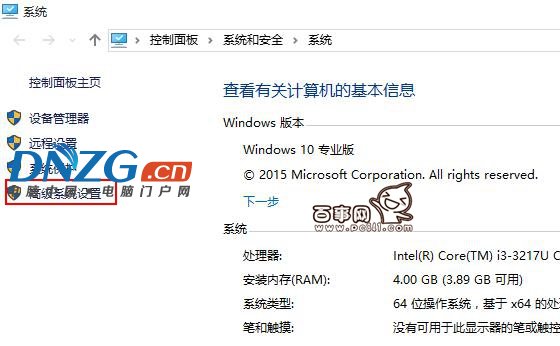
- 右鍵桌面「此電腦」→「屬性」。
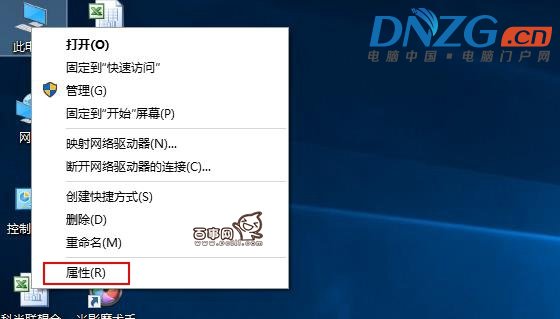
- 左側點擊「進階系統設定」。
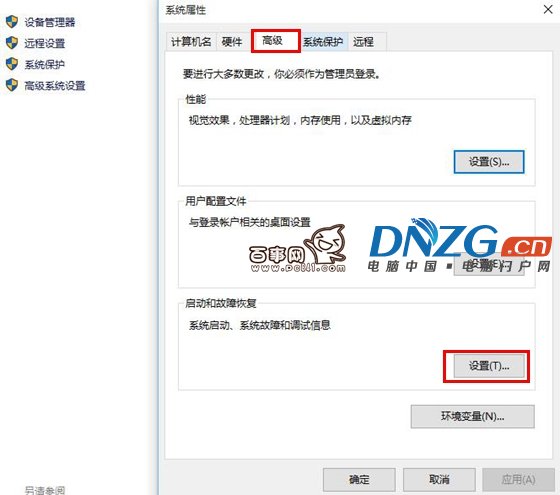
- 「進階」分頁 → 「啟動和故障恢復」區塊點擊「設定」。
- 「系統失敗」區塊 取消勾選「自動重新啟動」 → 確定。
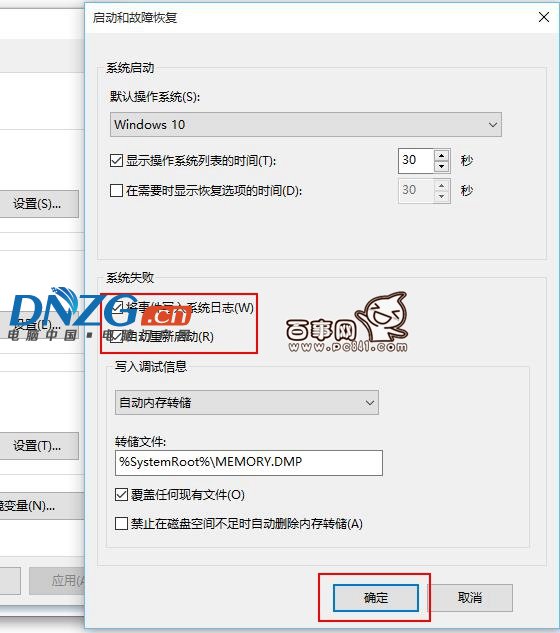
下次系統發生嚴重錯誤時將停留在藍屏畫面,記下錯誤代碼(如 DRIVER_IRQL_NOT_LESS_OR_EQUAL)可精準鎖定故障驅動。
方案二:診斷啟動排查第三方服務衝突(若方案一無效)
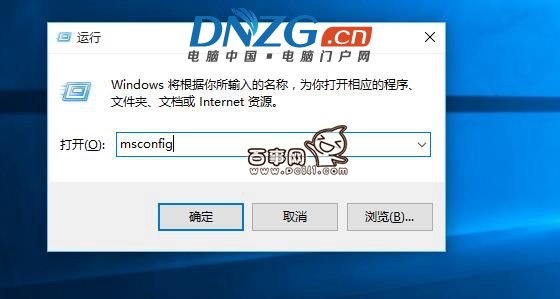
- Win + R 輸入
msconfig 開啟系統設定。
- 「一般」分頁 → 勾選「診斷啟動(僅載入基本裝置與服務)」 → 確定重啟。
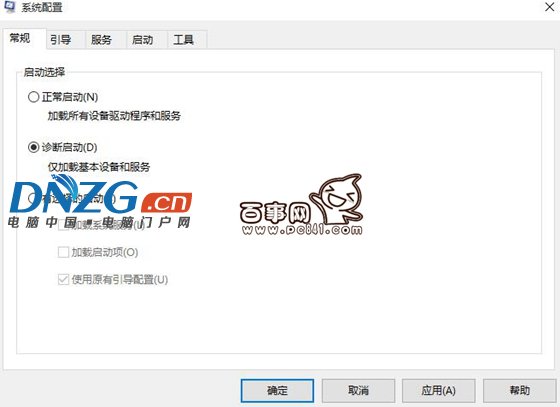
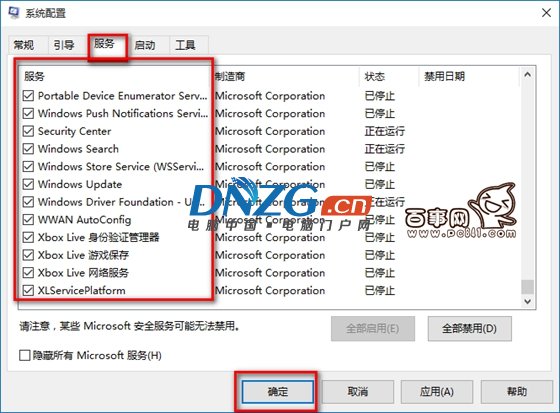
- 重啟後再次開啟
msconfig → 「服務」分頁 → 勾選「隱藏所有 Microsoft 服務」 → 僅保留需隨系統啟動的第三方服務(如防毒、雲端同步等核心項) → 確定重啟。
後續建議
- 若問題解決,逐一啟用被停用的第三方服務定位元兇(常見:舊版防毒軟體、顯卡伴隨軟體、硬體監控工具)。
- 前往裝置製造商官網下載最新 Win10 版驅動(特別是顯卡、晶片組、BIOS)。
- 若仍無法解決,建議備份資料後執行「重設此電腦」(保留個人檔案)或乾淨安裝。