Windows 10 無法像傳統程式那樣「解除安裝」IE11,但可透過「啟用或關閉 Windows 功能」將其停用,從系統介面中隱藏。操作簡單、可逆,不影響系統穩定。以下為圖文步驟。
關閉 IE11 步驟
- 開啟控制台:Cortana 搜尋框輸入「控制台」並開啟,或 Win + R 輸入
control。
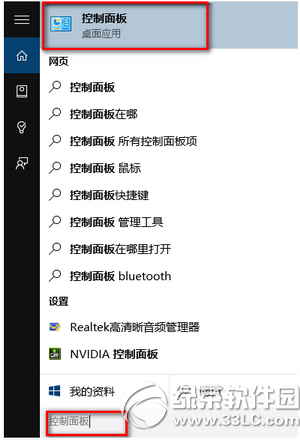
- 進入程式與功能:點擊「程式」選項。
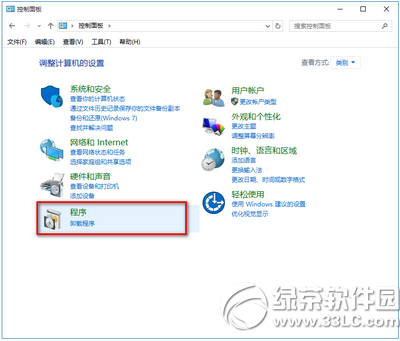
- 開啟 Windows 功能視窗:左側點擊「啟用或關閉 Windows 功能」。
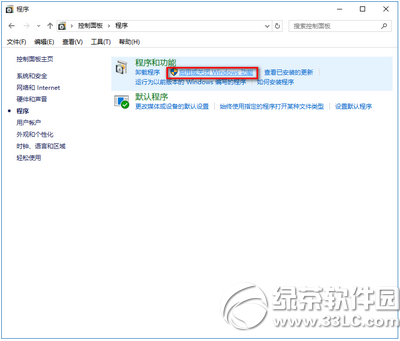
- 取消勾選 IE11:在清單中找到「Internet Explorer 11」,取消前方勾選框。
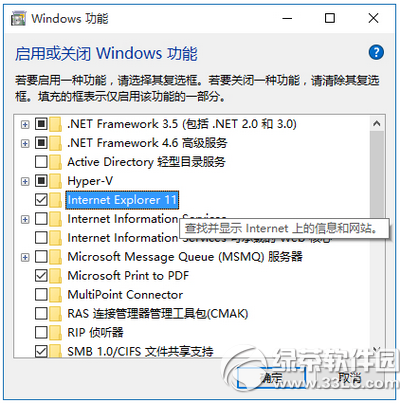
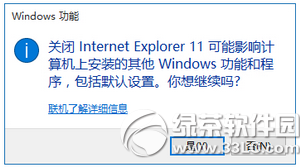
- 確認警告並套用:系統提示「關閉可能影響其他功能」,點擊「是」→ 「確定」。
- 重啟電腦:系統自動套用變更,提示重啟後 IE11 將從開始選單、檔案關聯中消失。
補充說明
- 此操作僅「停用」IE11 組件,核心渲染引擎(MSHTML/Trident)仍保留於系統以支援相依應用(如舊版企業內部系統、Windows Update 等)。
- 若未來需要,同樣路徑重新勾選即可啟用,無需重新安裝。
- Edge 瀏覽器不受影響,繼續作為預設現代瀏覽器運作。