Windows 10 應用商店的應用上架因版權、法規等因素按國家/地區分發。某些應用(如特定銀行 App、串流平台、遊戲)僅在美區、日區等特定市場上架。切換商店區域即可瀏覽並下載這些應用。本文提供兩種切換方法。
方法一:透過「設定」App 切換(推薦,適用新版 Win10)
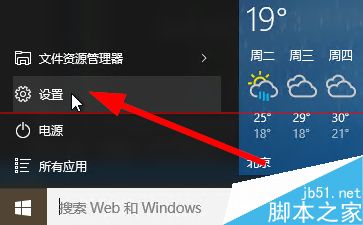
- 點擊「開始」→ 選擇「設定」(齒輪圖示)。
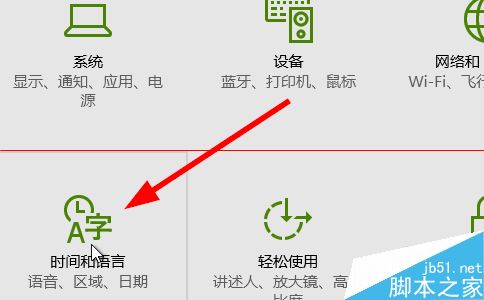
- 進入「時間與語言」。
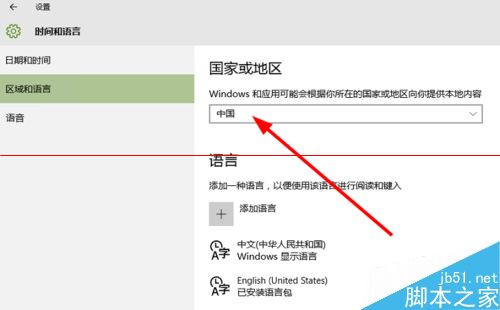
- 左側選單選「地區與語言」 → 右側「國家或地區」下拉選單選擇目標國家(如 United States) → 重新開啟 Microsoft Store 即可。
方法二:透過傳統「控制台」切換(舊版相容)
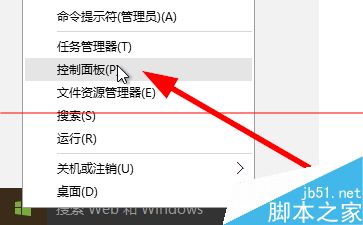
- 右鍵「開始」按鈕 → 選「控制台」。
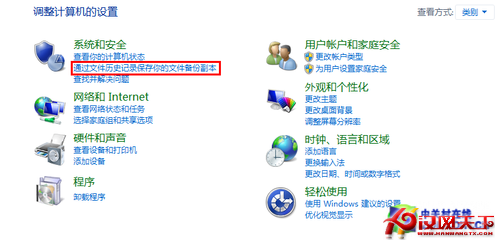
- 選「時鐘、語言和地區」。
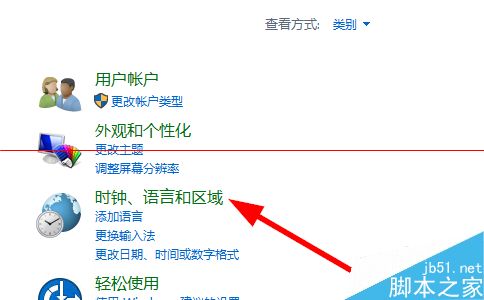
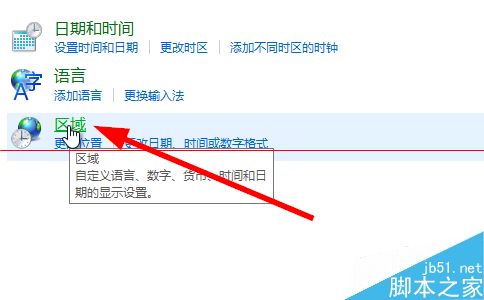
- 點擊「地區」。
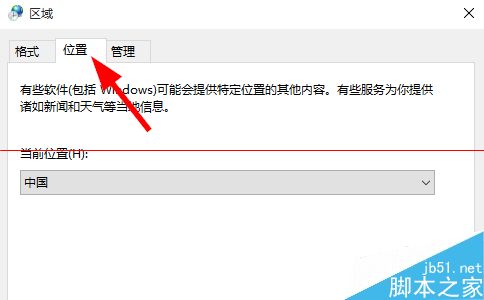
- 在「位置」分頁下拉選單選擇目標國家 → 確定 → 重啟應用商店。
重要提醒
- 必須完全關閉並重新開啟 Microsoft Store 變更才會生效(可在工作管理員結束 Microsoft Store 進程)。
- 切換區域後,付費應用購買需綁定該地區有效付款方式(信用卡/禮品卡),免費應用可直接下載。
- 部分應用可能因授權限制仍無法在當前裝置安裝,屬正常現象。