Windows 8 開始畫面預設會在應用程式清單頂端顯示「最常使用的應用」,並可能在磚上顯示最近開啟的檔案 (如 Office 磚顯示最近文件)。若為共用電腦或重視隱私,可透過電腦設定關閉此行為。本文提供圖文步驟。

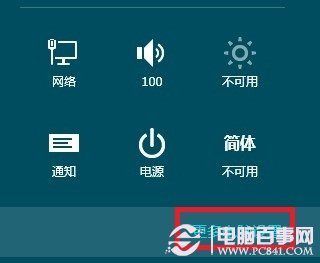
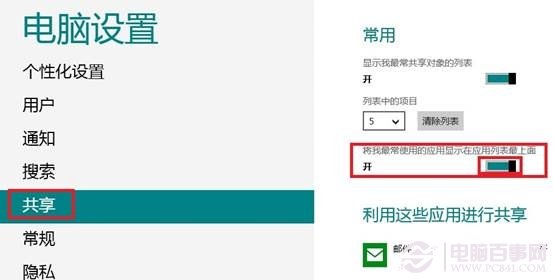
wsreset.exe 重置 Windows Store 快取 (含部分使用紀錄)。HKEY_CURRENT_USER\Software\Microsoft\Windows\CurrentVersion\Explorer\RecentDocs 刪除子機碼。8.1 Update 將此設定移至「電腦設定」→「搜尋與應用程式」→「搜尋」→「歷程記錄」區塊,文字描述可能略有不同,但功能邏輯相同。
Win 10 預覽版點「修復我」出現 80080300 錯誤?乾淨啟動 + DISM 修復解決
Windows 8 建立圖片密碼:選圖繪製三組手勢(圓/線/點),觸控登入更直觀安全、可與密碼/PIN 共存切換
Win8 重裝系統只要 6 分鐘:重置/刷新功能詳解與無法開機救援
DOS format 指令完整教學:快速格式化、建立啟動碟、FAT32/NTFS 參數詳解
Win10 中國專屬版(政府專用版)功能解析:移除消費者應用、強化安全與管理性
Win10 磁碟使用率 100% 解決方案六大招:家庭群組、虛擬記憶體、IPv6、Defender、Search、終極換 SSD