Windows 8.1 安裝多款瀏覽器 (IE11、Chrome、Edge、360、Firefox) 後,如何指定其中一款為預設開啟網頁連結?本文提供控制台「預設程式」標準設定流程,適用所有支援預設程式註冊的瀏覽器,附完整圖文步驟。
設定步驟
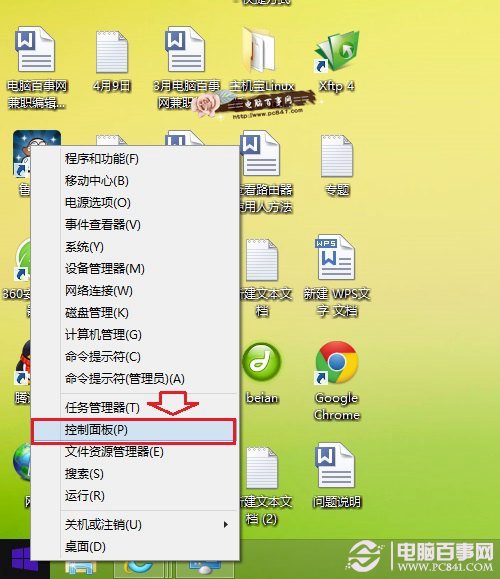
- 右鍵開始按鈕 (左下角 Windows 圖示) → 選擇「控制台」。
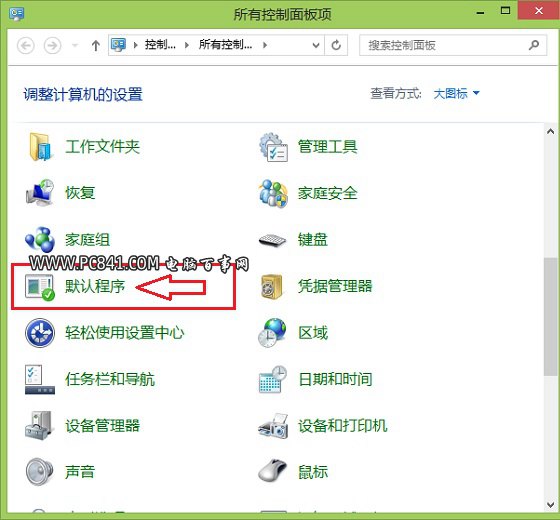
- 控制台檢視模式設為「大圖示」或「小圖示」 → 點選「預設程式」。
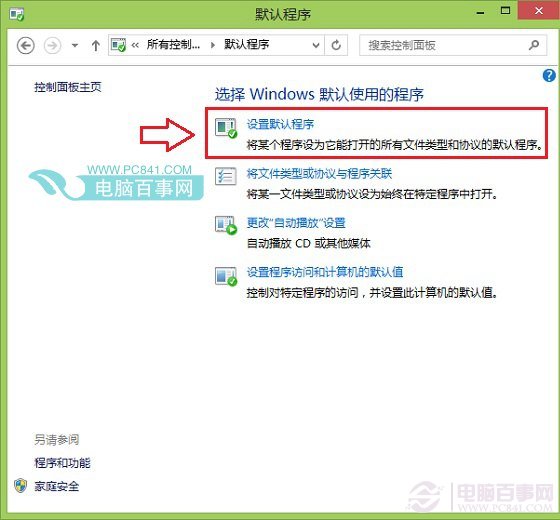
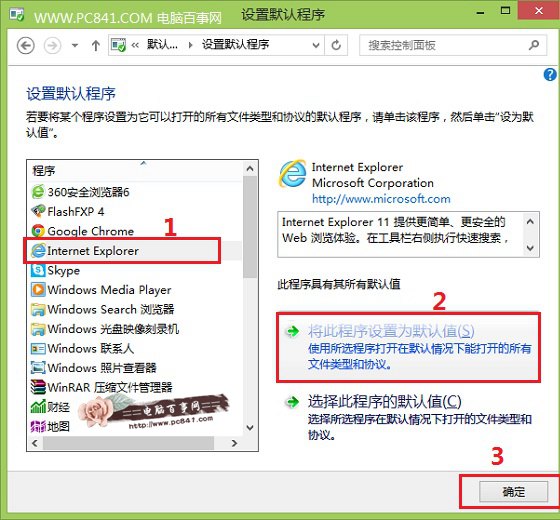
- 點選「設定預設程式」。
- 左側清單選擇目標瀏覽器 (如「Internet Explorer」、「Google Chrome」、「Microsoft Edge」、「360安全瀏覽器」)。
- 右側點選 「將此程式設為預設值」 → 底部「確定」。
進階:自訂特定協定/副檔名關聯
- 在「預設程式」主頁選擇「關聯檔案類型或通訊協定與特定程式」。
- 捲動清單找到
.htm、.html、HTTP、HTTPS、FTP 等項目。
- 點選項目 → 「變更程式」 → 選擇目標瀏覽器 → 確定。
驗證設定
- 在檔案總管中雙擊
.html 檔案、或在 Outlook/Word 中點擊超連結、或執行 start https://example.com 於命令提示字元,確認以指定瀏覽器開啟。
常見問題
- 設定不生效/重開機還原:檢查瀏覽器是否有「設為預設」自帶按鈕 (Chrome/Edge/360 設定頁常內建),優先使用瀏覽器內建功能設定。
- 企業環境群組原則鎖定:諮詢 IT 部門,可能透過 GPO 強制指定預設瀏覽器。
- Windows 10/11 差異:新版系統在「設定」→「應用程式」→「預設應用程式」中設定,介面不同但邏輯相同。
舉一反三:其他預設程式設定
同介面可設定:預設影片播放器 (MPC-BE、VLC、PotPlayer)、預設圖片檢視器 (Windows 相片檢視器、IrfanView、Honeyview)、預設郵件用戶端 (Outlook、Thunderbird、Windows Mail)、預設音樂播放器 等。