Windows XP Windows 7 Windows 2003 Windows Vista Windows 綜合教學 Linux 系統教學
Windows 10 Windows 8 Windows 2008 Windows NT Windows Server 電腦軟體教學

Mac 系統為 MP4 影片加入軟字幕教學:使用 iSubtitle 快速內嵌 SRT/ASS 字幕

編輯:Win8 常見問題解答

想在 Mac 上為 MP4/M4V 影片內嵌可開關的軟字幕?iSubtitle(Mac App Store 付費/試用)是最直覺的工具:拖曳影片與字幕檔,自動辨識同名字幕,幾秒鐘寫入不重新編碼,相容 iPhone/iPad/Apple TV 直接播放。本文完整操作流程。

前置準備

  • 從 Mac App Store 下載安裝 iSubtitle。
  • 準備影片檔(MP4/M4V/MOV)與字幕檔(SRT/ASS/SSA),建議檔名相同(如 movie.mp4 + movie.srt)以利自動辨識。
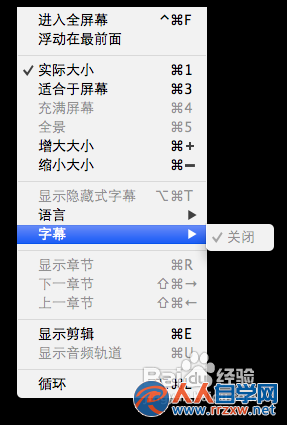
  • (選擇性)用 QuickTime Player 開啟影片,選單「檢視」→「字幕」確認是否已有內嵌字幕。

QuickTime Player 字幕選單

操作步驟

  1. 開啟 iSubtitle(選單列「檔案」→「開啟」選擇影片檔)。
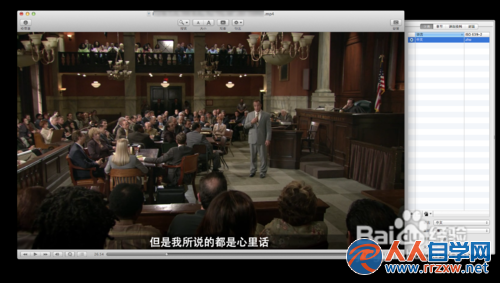
  2. 若影片與字幕同名同目錄,iSubtitle 會自動載入字幕並顯示在右側列表;否則點選右側抽屜下方「+」手動加入字幕檔。
  3. iSubtitle 手動加入字幕
  4. 可調整字幕偏移時間、語言標籤(預設 English 即可,不影響播放)。
  5. 按 Cmd+S 儲存,約 2-3 秒寫入完成(不重新編碼,極快)。
  6. 完成!影片現在包含軟字幕,可用 QuickTime、iOS 裝置、Apple TV 直接播放並切換字幕開關。

進階技巧

  • 批次處理:iSubtitle 支援拖曳多個影片一次加入字幕(需一一對應同名字幕檔)。
  • 字幕來源:射手網、SubHD、OpenSubtitles 等下載 SRT/ASS;Mac 可用 字幕自動下載腳本 配合 Hazel/Keyboard Maestro 自動化。
  • 多國語言:可加入多組字幕(不同語言),播放器選單可切換。

替代方案(免費/命令列)

  • Subler(免費開源,GUI,功能更強大支援章節、Metadata 編輯)。
  • FFmpeg 命令列:ffmpeg -i input.mp4 -i sub.srt -c copy -c:s mov_text output.mp4(不重新編碼視訊/音訊)。
Copyright © Windows教程網 All Rights Reserved