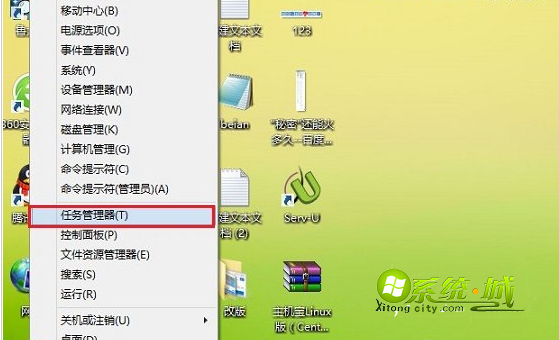
USB 安裝 Windows 8.1 是目前最主流、最快速的部署方式,支援 UEFI 與 Legacy BIOS 雙模式,無需光碟機。本文從隨身碟準備、啟動碟製作、BIOS 開機順序設定、安裝流程、分區策略、驅動安裝提供完整實戰指南,採官方 ISO 原版安裝,乾淨無綁裝軟體。
一、準備工作
- 隨身碟:≥ 8 GB (建議 16 GB,USB 3.0 更快),資料先備份。
- Windows 8.1 ISO:官方下載 (如
cn_windows_8.1_pro_vl_x64_dvd.iso),檔案約 4 GB。
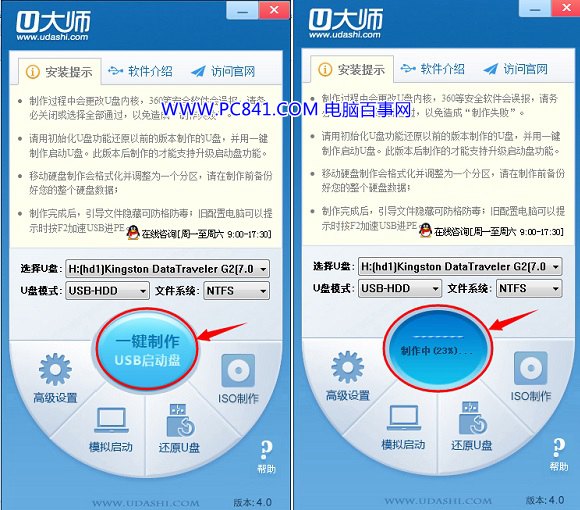
- 製作工具:推薦 Rufus (開源、免費、UEFI/BIOS 雙支援)、Ventoy (多 ISO 共存)、或軟媒魔方/老毛桃/大白菜等國產 PE 工具 (含 PE 維護功能)。

二、製作 USB 開機隨身碟 (以 Rufus 為例)
- 下載 Rufus 官網最新版,插入隨身碟。
- Rufus 介面:裝置選正確隨身碟 → 開機選擇點「選取」載入 ISO → 分區配置:GPT (UEFI) 或 MBR (BIOS/UEFI-CSM) → 目標系統自動對應 → 檔案系統 FAT32 (UEFI) 或 NTFS (BIOS) → 叢集大小預設 → 卷標自訂 → 「開始」。
- 確認警告 (資料將清除) → 等待寫入完成 (數分鐘) → 「關閉」。
三、設定電腦從 USB 開機
快速開機選單 (推薦):重啟 → 廠商 Logo 時連點 F12/F11/F8/Esc → 選 USB 裝置。
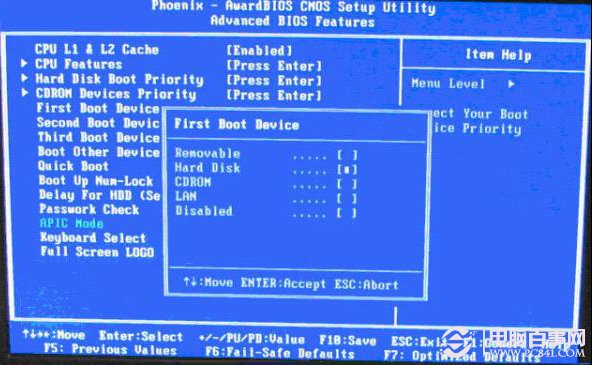
BIOS/UEFI 設定永久優先序:
- 開機連點 Del/F2/Esc 進入 BIOS。
- Boot 頁籤 → Boot Priority → 將 USB Hard Disk/Removable Device 移至第一順位。
- UEFI/Legacy 選擇:若 ISO 為純 UEFI (GPT),確保啟用 UEFI Boot;若需相容舊機,啟用 CSM (Compatibility Support Module)。
- F10 Save & Exit → Yes。
四、Windows 8.1 安裝流程 (關鍵:自訂分區建立雙系統或乾淨安裝)
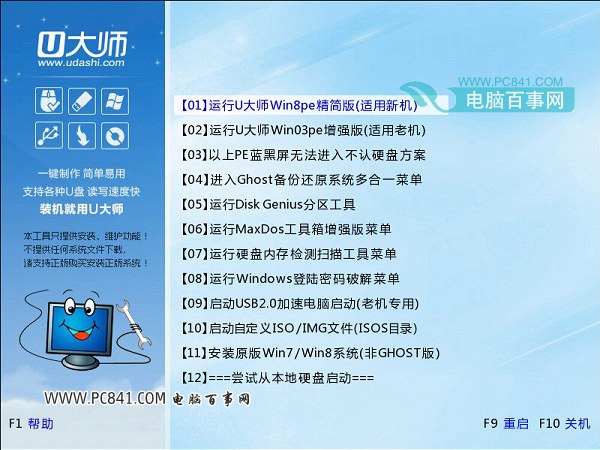
- USB 開機進入 Windows 安裝程式 → 語言/時間/鍵盤 → 「立即安裝」。
- 輸入產品金鑰 (或「稍後輸入」) → 接受授權條款。
- 選擇「自訂:僅安裝 Windows (進階)」 — 此步驟決定分區配置,極其重要。
- 分區策略 (單系統乾淨安裝):
- 刪除所有現有分區 (備份資料!) → 只剩「未配置空間」 → 點選「新增」 → 輸入大小 (建議 C 槽 ≥ 100 GB,單位 MB) → 套用 → 系統自動建立「系統保留」 (100-500 MB) + 主分區 → 選主分區 → 下一步。
- 分區策略 (保留資料/雙系統):
- 僅刪除舊系統分區 (通常為 C:),保留資料分區 (D:、E:...) → 在未配置空間建立新系統分區 → 選擇安裝。
- 雙系統:縮減現有分區騰出 ≥ 60 GB 未配置空間 → 新增分區安裝 8.1 → 後續修復開機選單 (見下)。
- 安裝過程自動重啟數次,拔除 USB 避免再次進入安裝程式,直到 OOBE (初始體驗) 設定畫面 (區域、鍵盤、網路、帳戶、隱私)。
五、安裝後必做事項
- 驅動程式:主機板官網下載晶片組、顯卡、聲音、網路、USB 3.0/3.1 驅動 (按序安裝:晶片組 → 其餘)。
- Windows Update:安裝所有重要/選用更新 (含安全性、驅動、.NET Framework)。
- 啟用系統保護/建立還原點:控制台 → 系統 → 系統保護 → 設定 C 槽保護開啟 → 建立還原點。
- 雙系統修復開機選單:以 Windows 10/11 安裝媒體開機 → 修復電腦 → 疑難排解 → 進階選項 → 命令提示字元 → 執行
bootrec /scanos && bootrec /fixmbr && bootrec /fixboot && bootrec /rebuildbcd。
常見問題 FAQ
- UEFI 機器無法開機:確認 Rufus 選 GPT + UEFI (非 CSM),BIOS 關閉 Secure Boot 嘗試,或改用 Ventoy。
- 安裝卡在「正在準備檔案」/ 0%:換 USB 埠 (USB 2.0 黑色埠)、換隨身碟、重新下載 ISO 校驗 SHA256、檢查記憶體 (MemTest86)。
- 找不到磁碟機:載入儲存控制器驅動 (安裝畫面「載入驅動程式」 → 瀏覽至主機板驅動資料夾)。
- 產品金鑰無效:確認版本對應 (Pro/VL/Enterprise/Core),VL 版需 KMS/MAK 啟動。