Windows XP Windows 7 Windows 2003 Windows Vista Windows 綜合教學 Linux 系統教學
Windows 10 Windows 8 Windows 2008 Windows NT Windows Server 電腦軟體教學

Win 10 登入畫面「顯示密碼」按鈕怎麼關閉?登錄表一招搞定

編輯:Win8 常見問題解答

Windows 10 登入畫面密碼輸入框右側預設會出現一個「眼睛」圖示(顯示密碼按鈕),點擊可將密碼以明文顯示。雖方便確認輸入,但在公共場合有安全疑慮。可透過登錄表關閉此功能。

操作步驟

  1. 按 Win+R 開啟「執行」,輸入 regedit 開啟登錄表編輯器。
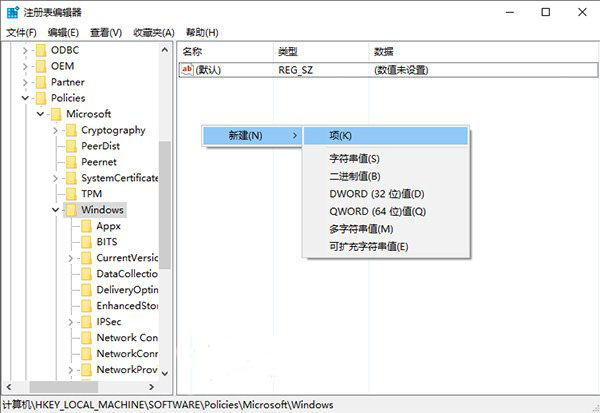
  2. 定位至:
    HKEY_LOCAL_MACHINE\SOFTWARE\Policies\Microsoft\Windows
  3. 在「Windows」鍵值上右鍵 → 「新增」→ 「項目」,命名為 CredUI。
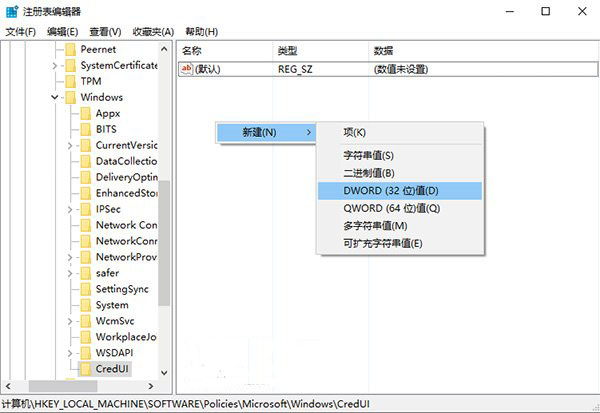
  4. 選取「CredUI」項目,右側空白處右鍵 → 「新增」→ 「DWORD (32 位元) 值」,命名為 DisablePasswordReveal。
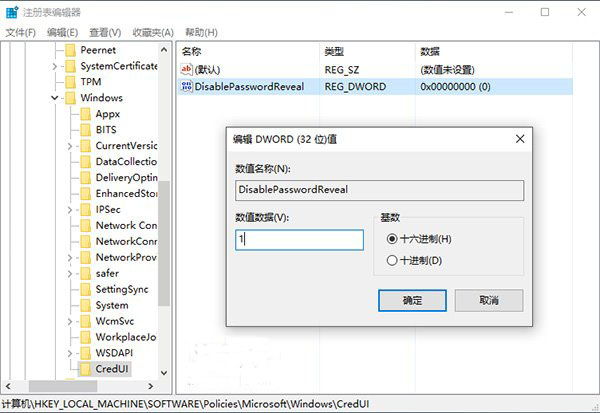
  5. 雙擊該值,將「數值資料」設為 1,按「確定」。
  6. 關閉登錄表編輯器,重新開機或重新啟動 explorer.exe 生效。

登入畫面顯示密碼按鈕

建立 CredUI 項目

新增 DWORD 值

設定數值為 1

完成設定

恢復預設

將 DisablePasswordReveal 數值改為 0,或直接刪除該值 / 刪除整個 CredUI 項目,重開機即可恢復顯示密碼按鈕。

適用版本

Windows 10 專業版、企業版、教育版。家用版若無群組原則編輯器,同樣可用此登錄表方式。

Copyright © Windows教程網 All Rights Reserved