Windows 10 中「使用者名稱」其實包含三種不同層面:登入名稱(帳號名稱)、顯示名稱(全名)、使用者資料夾名稱。三者修改方式各異,混淆容易導致權限錯誤或資料找不到。本文詳細說明各自修改方法與注意事項。
三種名稱的關係
- 登入名稱:系統內部識別身分的唯一代碼,對應
C:\Users\<資料夾名稱>。本地帳號與 Microsoft 帳號規則不同。
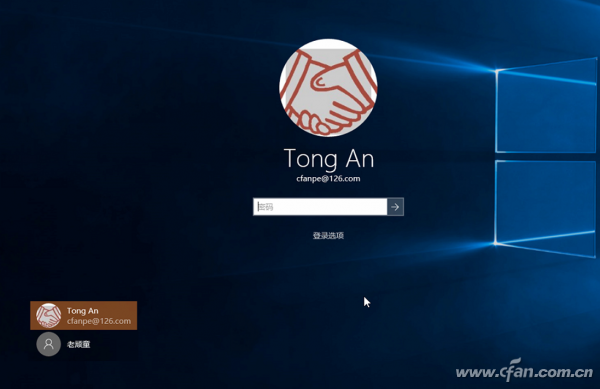
- 顯示名稱:登入畫面、開始選單、設定頁面顯示的名稱,可任意修改,不影響系統運作。
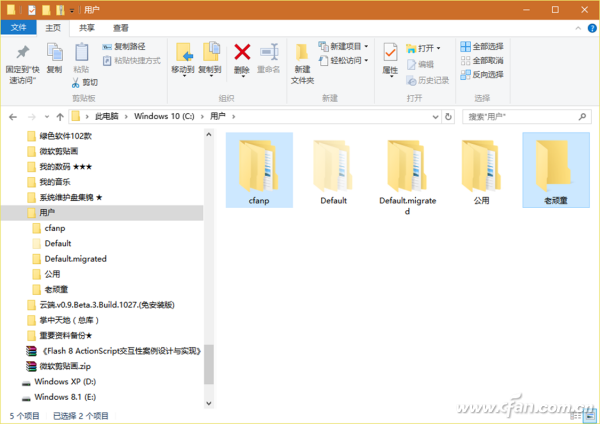
- 資料夾名稱:
C:\Users\ 下的實體資料夾名稱,建議不要直接重命名,易造成應用程式路徑失效。
修改登入名稱(本地帳號)
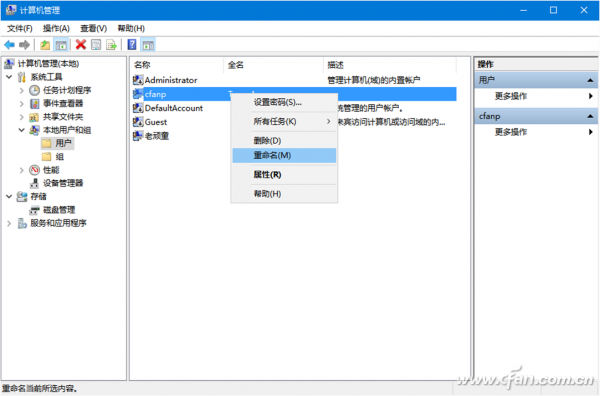
- 右鍵「開始」按鈕 → 「電腦管理」。
- 左側依序展開:「系統工具」→「本地使用者和群組」→「使用者」。
- 右鍵目標使用者 → 「重新命名」,輸入新登入名稱。
修改顯示名稱(全名)
- 同樣在「電腦管理」→「使用者」清單中。
- 右鍵目標使用者 → 「內容」。
- 在「全名」欄位輸入想顯示的名稱,按「確定」。
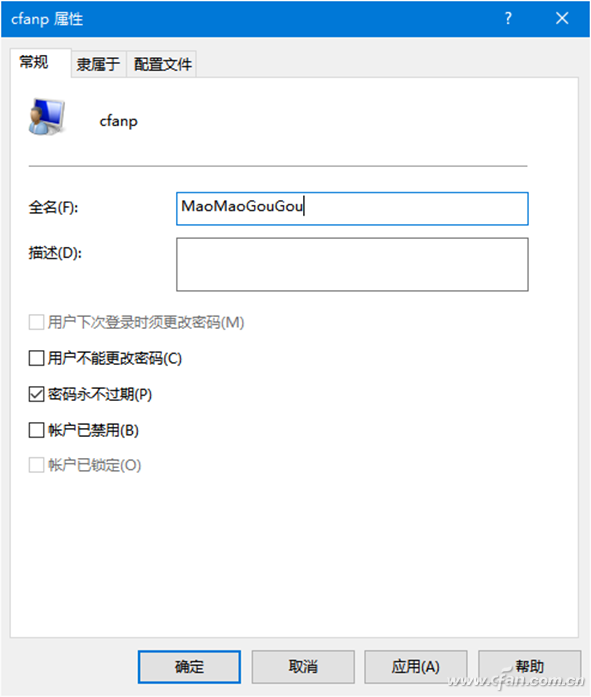
修改 Microsoft 帳號顯示名稱(線上同步)
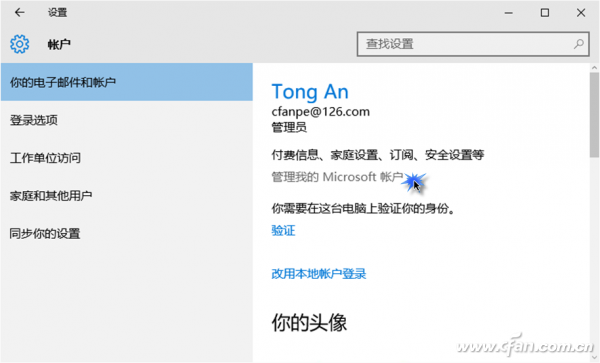
- 「設定」→「帳號」→「您的資訊」。
- 點擊「管理我的 Microsoft 帳號」(開啟瀏覽器)。
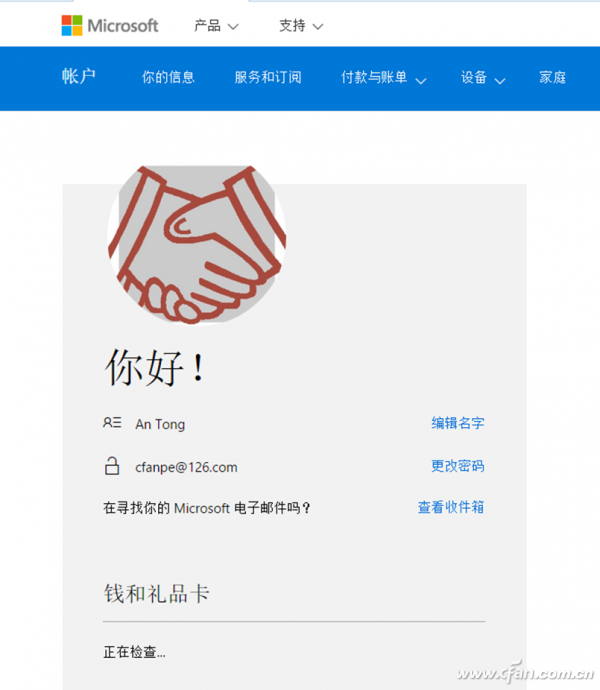
- 登入後點擊頭像下方「編輯名字」,修改並儲存。
- 電腦重新連網同步後即更新顯示名稱。
關於資料夾名稱修改的強烈建議
不要嘗試直接重命名 C:\Users\ 下的資料夾! 這會導致註冊表路徑錯誤、應用程式設定遺失、OneDrive 同步失敗等嚴重問題。若必須變更,正確做法是:
- 建立新的本地管理員帳號(名稱即為想要的資料夾名稱)。
- 登入新帳號,將舊帳號資料手動複製過去。
- 確認無誤後刪除舊帳號。
隱私保護:隱藏登入畫面最後使用者名稱
適用於 Win 10 專業版/企業版/教育版:
- Win+R 輸入
secpol.msc 開啟「本地安全性原則」。
- 展開「安全性設定」→「本地原則」→「安全性選項」。
- 找到「互動式登入:不顯示最後的使用者名稱」,雙擊啟用。
下次登入畫面將只顯示「其他使用者」,需手動輸入帳號密碼,保護隱私。