Windows 10 內建的「重設此電腦」功能能將系統還原至出廠狀態,解決各種疑難雜症,但許多使用者不清楚兩個選項的差異,誤選導致資料遺失。本文詳細解析操作流程、選項差異、風險與替代方案。
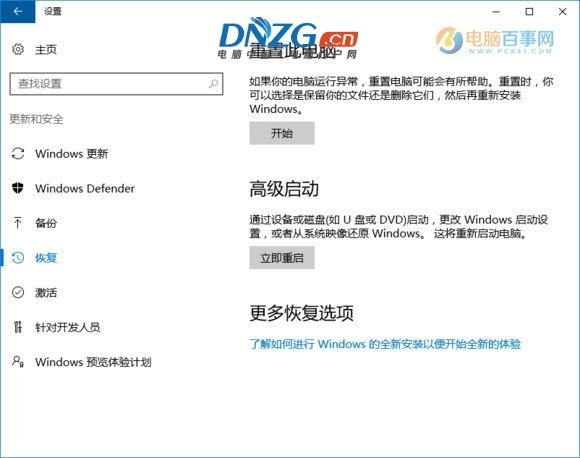
「設定」 → 「更新與安全性」 → 「復原」 → 「重設此電腦」下的「開始」。

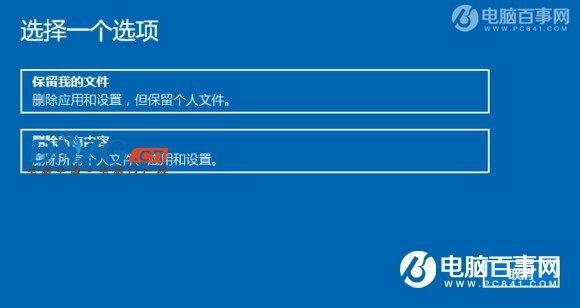
| 選項 | 保留我的檔案 | 移除所有內容 |
|---|---|---|
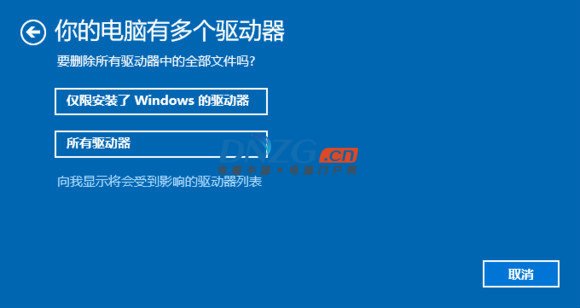
| 影響範圍 | 僅 C:\Users\ 使用者資料夾 | 可選「僅限安裝 Windows 的磁碟機」或「所有磁碟機」 |
| 個人檔案 | 保留(文件、圖片、桌面等) | 全部刪除 |
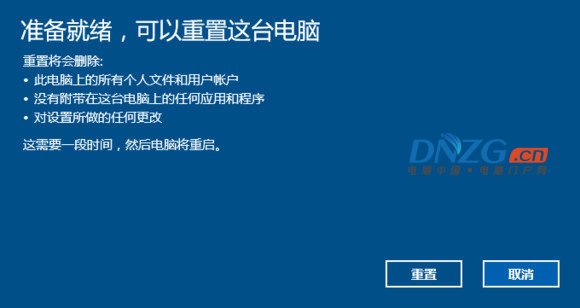
| 安裝的應用程式 | 全部移除 | 全部移除 |
| 系統設定 | 重設為預設 | 重設為預設 |
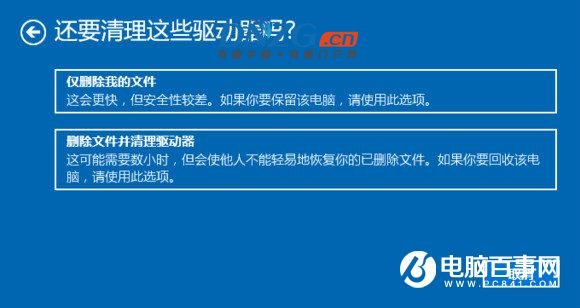
| 執行時間 | 較快(約 20-40 分鐘) | 較慢(約 1-2 小時) |
| 適用情境 | 系統異常、想保留資料快速修復 | 轉讓電腦、嚴重中毒、想完全乾淨重裝 |


reagentc 指定自訂復原映像,Win 10 不支援,重設永遠回到純淨版本。不要過度依賴「重設此電腦」。建議:
1. 乾淨安裝 Win 10 → 裝驅動、常用軟體 → 清理 C 槽 → 使用 DISM++ 或 dism 指令備份成 .wim 映像。
2. 日後需重灌時,進入 WinPE 直接還原映像,效率遠高於重設功能,且能保留自訂軟體環境。