Windows XP Windows 7 Windows 2003 Windows Vista Windows 綜合教學 Linux 系統教學
Windows 10 Windows 8 Windows 2008 Windows NT Windows Server 電腦軟體教學

如何查看網路延遲:Windows 內建 ping 指令測試連線品質完整教學

編輯:Win8 常見問題解答

電腦網頁緩慢、遊戲高 Ping、視訊會議卡頓?Windows 內建 ping 指令可即時測量本機到目標伺服器的往返時間 (RTT)、封包遺失率,快速判斷是區域網路、ISP 或目標伺服器問題。本文教學 Win7/8/10/11 通用操作。

操作步驟

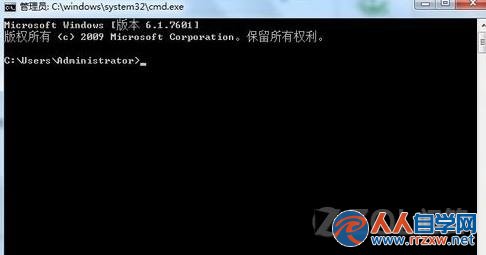
  1. 開啟命令提示字元:
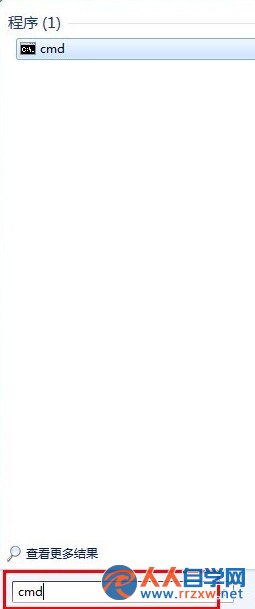
    • Win7:開始 → 搜尋 cmd → Enter。
    • Win8/10/11:Win+X → 「命令提示字元」或「Windows PowerShell」。
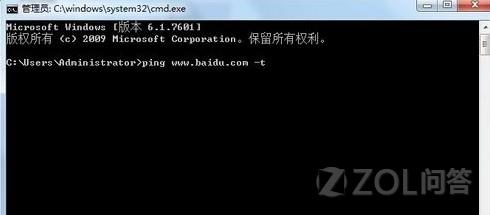
  2. 輸入持續 ping 指令(以百度為例):
ping www.baidu.com -t
  • -t:持續發送封包直到按 Ctrl+C 停止。
  • 可換成任何網域/IP(如 8.8.8.8、遊戲伺服器 IP)。
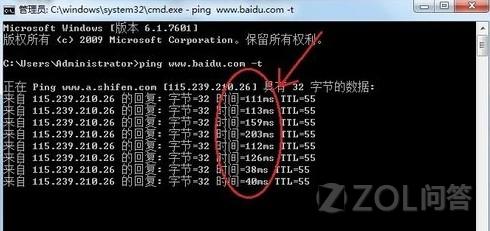
  1. 觀察關鍵指標:
欄位 含義 優良門檻
時間 (time=XXms) 往返延遲 (RTT) < 50ms(同城),< 100ms(跨省),< 200ms(跨國)
TTL 生存時間(推測作業系統:64=Linux/Unix, 128=Windows) —
封包遺失 停止後統計 Lost = X (Y% loss) 0% 最佳,> 5% 明顯影響體驗

圖文對照

Win7 搜尋 cmd

命令提示字元視窗

ping 指令輸入

ping 結果顯示延遲時間

進階用法

  • 指定封包大小:ping -l 1472 www.baidu.com -t(測試 MTU/分片問題)。
  • 指定來源 IP(多網卡):ping -S 192.168.1.50 www.baidu.com。
  • IPv6 測試:ping -6 ipv6.google.com。
  • 單次測試:省略 -t,預設發送 4 個封包。

結果判讀與後續排查

  • 延遲正常但網頁慢 → DNS 解析問題(嘗試 nslookup、換 DNS 如 1.1.1.1/8.8.8.8)。
  • 延遲高且穩定 → 路由繞路/ISP 國際出口擁塞(嘗試 VPN/加速器)。
  • 延遲忽高忽低/丟包 → 區域網路擁塞/無線干擾/纜線品質(換有線、換頻道、檢查纜線)。
  • 目標 IP 不通但其他正常 → 目標伺服器防火牆封鎖 ICMP 或伺服器當機。
Copyright © Windows教程網 All Rights Reserved