Win 8 應用商店應用強制安裝在系統盤隱藏目錄 X:\Program Files\WindowsApps,佔用 C 盤空間且無法自選路徑。通過修改註冊表 PackageRoot 鍵值可重定向安裝位置,但需先接管 Appx 鍵權限。
regedit 開啟註冊表編輯器。HKEY_LOCAL_MACHINE\SOFTWARE\Microsoft\Windows\CurrentVersion\AppxC:\Program Files\WindowsApps)。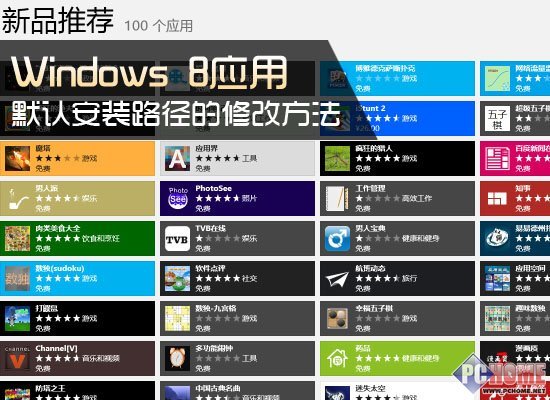
Windows 8 應用商店介面

應用商店瀏覽
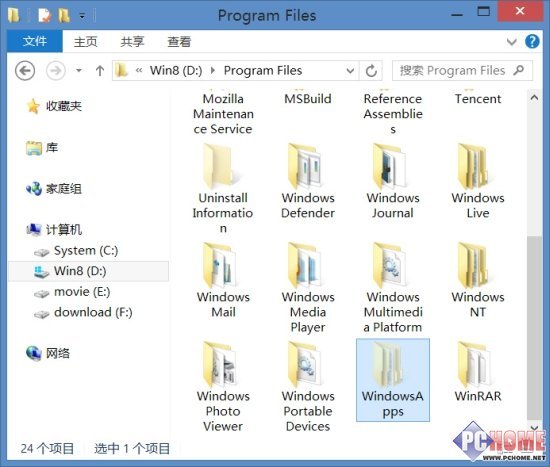
顯示隱藏檔案查看 WindowsApps 目錄
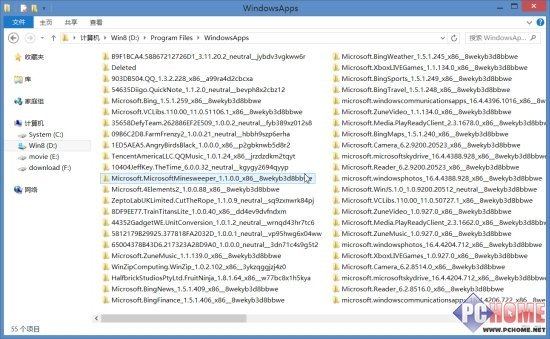
WindowsApps 內部長檔名結構
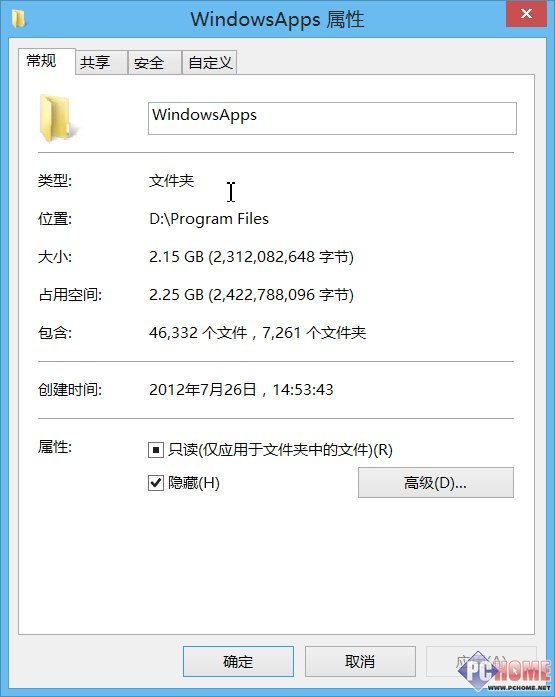
作者已安裝應用佔用 2GB+
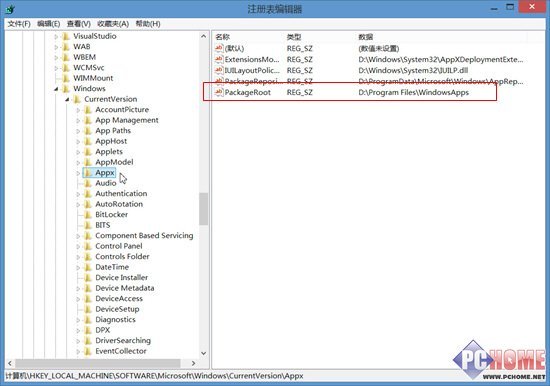
註冊表 PackageRoot 鍵值
直接修改 PackageRoot 會提示「您沒有權限修改」。須先對 Appx 鍵接管擁有權並授予完全控制權限:
Appx 鍵 →「權限」→「進階」→「擁有者」標籤 →「編輯」→ 選當前管理員帳號 → 勾選「取代子容器和物件的擁有者」→ 確定。PackageRoot 修改數值資料為目標路徑(如 D:\Win8Apps)→ 確定。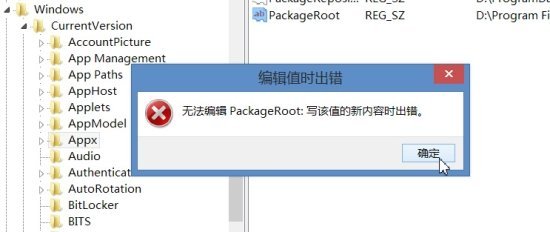
無權限修改提示
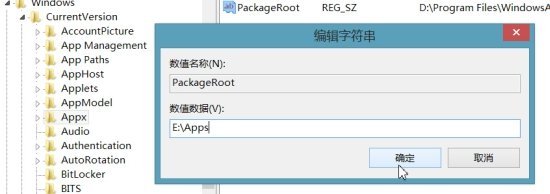
修改後的 PackageRoot 數值
修改預設安裝路徑會導致已安裝應用無法更新(新舊版本路徑不一致)。執行前必須先卸載所有內建與第三方 Metro 應用,修改路徑後再重新安裝。
此技巧適用於系統盤空間緊張、需將大型遊戲/應用遷移至大容量資料盤的進階用戶。
Windows Blue 已知新特性匯總:核心升級 6.3、應用視窗化、IE11、搜尋整合
Win8 軟體精選:小工具大用處,應用推薦、快遞查詢、團購聚合三款必裝
Win10 Build 10036 升級 10041 失敗?正確升級路徑與 ISO 下載
解決 Windows 8.1 應用程式安裝錯誤 0x80004005 完整教學
Win10 關閉視窗 Snap 佔據螢幕功能:登錄表一鍵關閉
Windows 9 將發布,微軟呼籲用戶忘記 Windows 8:從 Vista 到 Win8 的教訓與未來展望