忘記 WiFi 密碼想分享給親友?Windows 8.1 提供兩種查看方式:若筆電已連線該 WiFi,可直接在「無線網路屬性」查看;若為桌機透過網路線連路由器,需登入路由器後台查看。本文附完整圖文步驟。
方法一:無線網路屬性法(適用已連線 WiFi 的筆電/裝置)
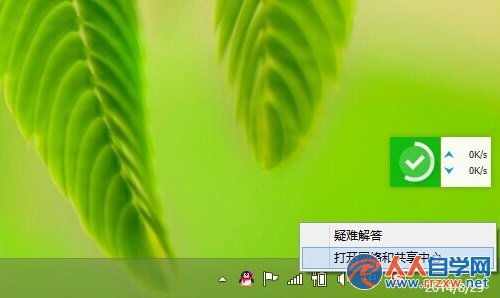
- 桌面右下角無線網路圖示右鍵 → 「開啟網路和共用中心」。
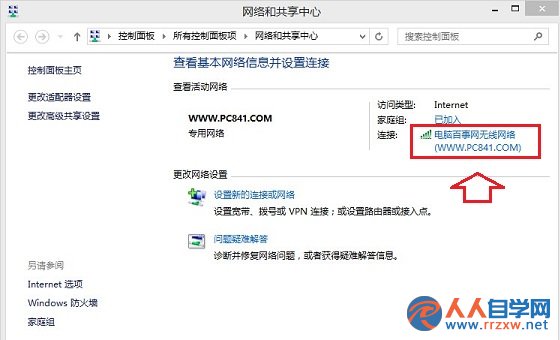
- 點選右側「連線:」下的 WiFi 名稱(SSID)。
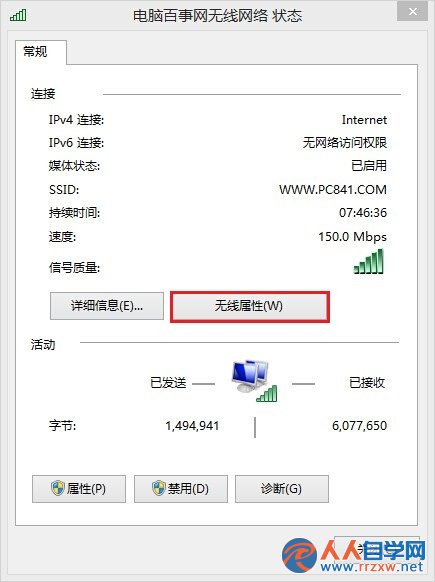
- 彈出「Wi-Fi 狀態」視窗 → 點選「無線內容」。
- 切換到「安全性」分頁 → 勾選「顯示字元」。
- 網路安全性金鑰 即為 WiFi 密碼。

方法二:路由器後台法(通用,需知管理帳密)
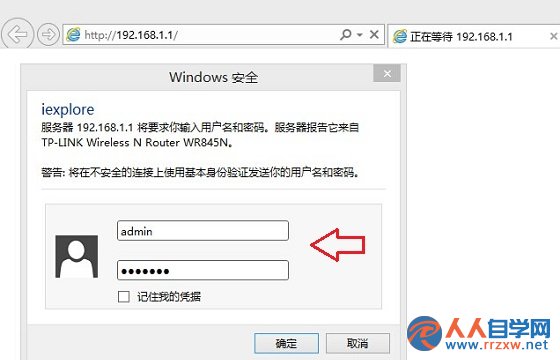
- 瀏覽器輸入路由器管理網址(常見:
192.168.1.1、192.168.0.1、192.168.31.1、tplogin.cn、miwifi.com)。
- 輸入管理帳號/密碼(預設常為 admin/admin,貼紙查看)。
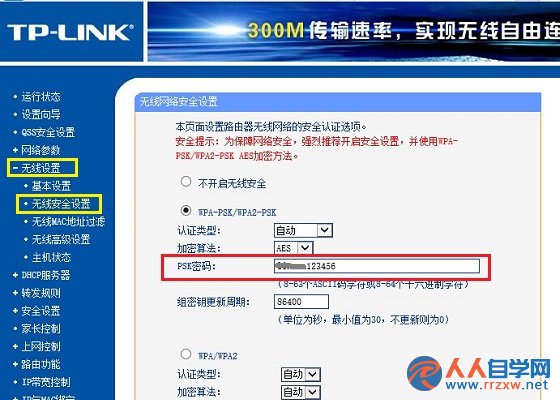
- 進入「無線設定」→「無線安全設定」。
- PSK 密碼 / Wi-Fi 密碼 欄位即為當前密碼。
補充:Win10/11 操作邏輯相同,介面略異
- 設定 → 網路和網際網路 → Wi-Fi → 管理已知網路 → 選擇目標 WiFi → 內容 → 安全性 → 顯示字元。
- 或 Win+R →
ncpa.cpl → 右鍵 WiFi 介面 → 狀態 → 無線內容 → 安全性。
安全提醒
- 查看密碼後建議定期更換複雜密碼(WPA2-PSK/AES 或 WPA3)。
- 關閉路由器「WPS」功能(易遭暴力破解 PIN 碼)。
- 開啟「訪客網路」供訪客使用,隔離主網路裝置。