Windows XP Windows 7 Windows 2003 Windows Vista Windows 綜合教學 Linux 系統教學
Windows 10 Windows 8 Windows 2008 Windows NT Windows Server 電腦軟體教學

XP 狀態列優化全攻略:快速啟動區清理、系統托盤圖示隱藏、開機加速

編輯:Win8 常見問題解答

Windows XP 使用久了,快速啟動區塞滿捷徑、系統托盤右下角圖示滿滿,不只影響美觀,還拖慢開機速度。本文教您兩步驟徹底清理:快速啟動區批次刪除、托盤圖示自訂隱藏,讓 XP 狀態列清爽如新。

步驟一:快速啟動區批次刪除多餘捷徑

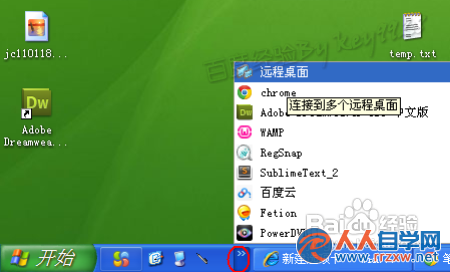
  1. 若快速啟動區左側有「雙箭頭」展開圖示,點開可見所有捷徑。
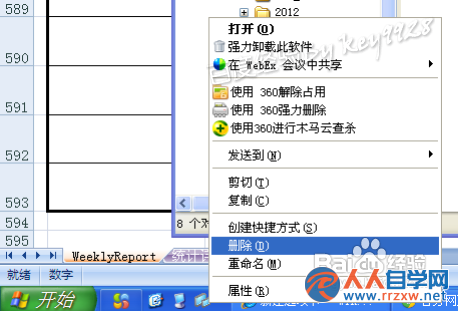
  2. 逐一右鍵刪除可行,但數量大時建議直接開啟資料夾批次處理:
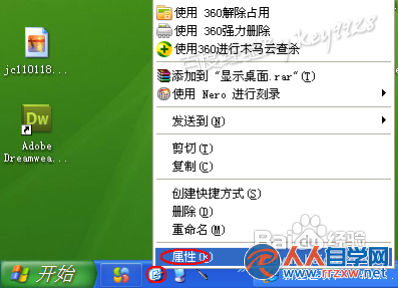
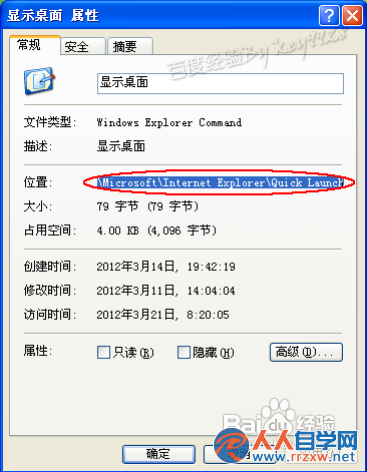
  1. 任一捷徑右鍵 → 「內容」 → 「一般」分頁 → 複製「位置」路徑(通常為 C:\Documents and Settings\使用者名稱\Application Data\Microsoft\Internet Explorer\Quick Launch)。
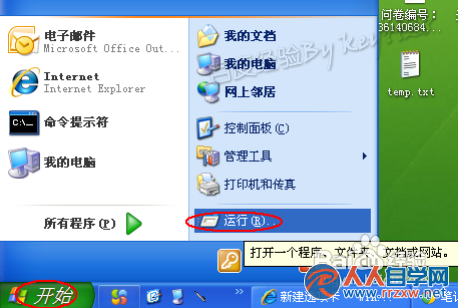
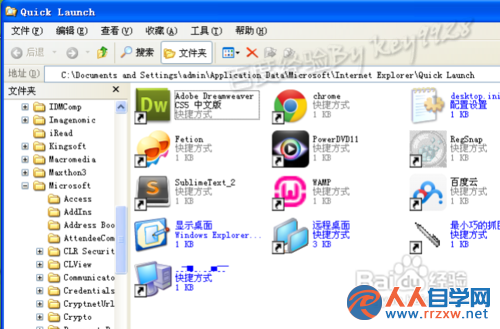
  2. Win+R → 貼上路徑 → Enter,直接開啟資料夾。
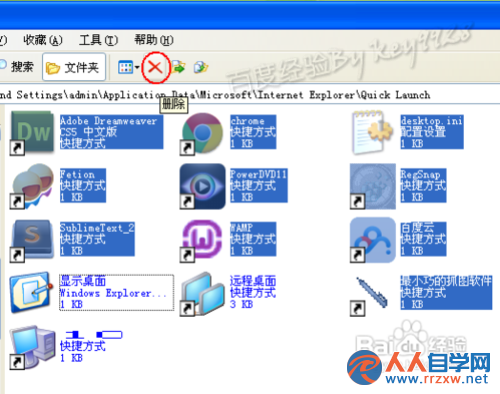
  3. 全選/框選不需要的捷徑 → Delete 刪除。
  4. 回到桌面,快速啟動區即已清爽。

快速啟動區展開

右鍵刪除捷徑

捷徑內容-複製位置

執行-貼上路徑

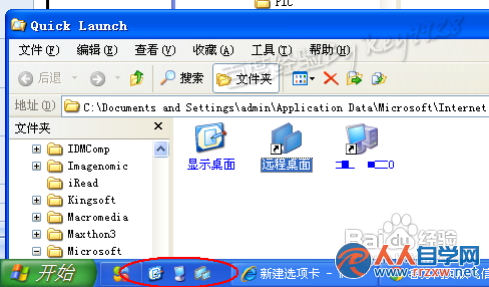
開啟 Quick Launch 資料夾

批次刪除捷徑

刪除確認

清理後快速啟動區

步驟二:系統托盤(通知區域)自訂隱藏不常用圖示

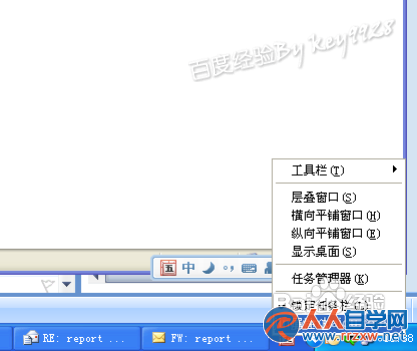
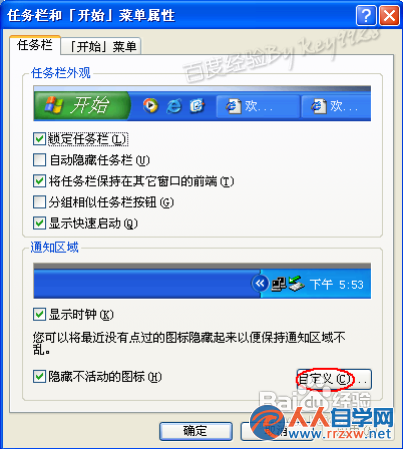
  1. 任務列空白處右鍵 → 「內容」。
  2. 「工作列」分頁 → 勾選「隱藏非使用中的圖示」 → 「自訂」。
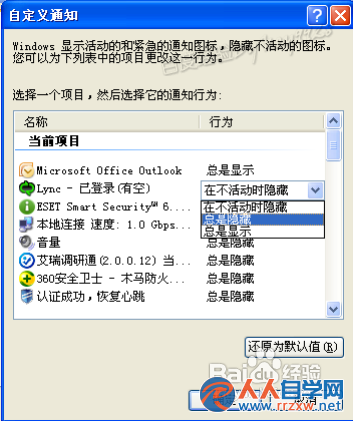
  3. 在清單中,將不需常駐的程式(如更新提醒、雲端同步、顯示卡控制面板)行為設為「一律隱藏」。
  4. 「確定」套用,托盤右側立即變乾淨。

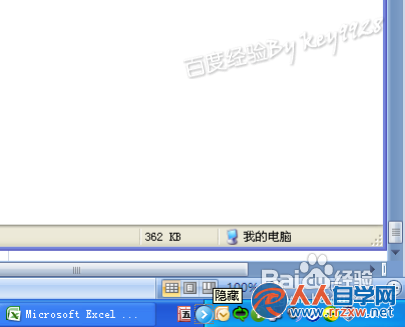
托盤圖示過多

任務列屬性-自訂

自訂通知圖示視窗

設定為一律隱藏

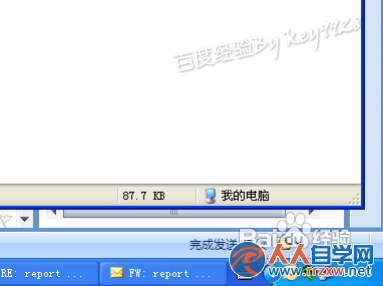
隱藏後托盤效果

進階優化建議

  • 停用不必要的開機啟動項:Win+R → msconfig → 「啟動」分頁 → 取消勾選非必要項(保留防毒、輸入法、觸控板驅動等)。
  • 清理啟動資料夾:開始 → 所有程式 → 啟動 → 刪除多餘捷徑。
  • 註冊表 Run 鍵值清理:HKEY_LOCAL_MACHINE\SOFTWARE\Microsoft\Windows\CurrentVersion\Run 及 RunOnce。
  • 服務優化:services.msc 停用不需服務(如「自動更新」、「錯誤報告」、「Messenger」等),參考 Black Viper 服務設定指南。

注意

Windows XP 已於 2014 年停止支援,無安全更新,建議升級至 Windows 10/11 或 Linux 發行版以確保資安。本文僅供維護舊系統環境參考。

Copyright © Windows教程網 All Rights Reserved