Windows 10 預設啟用視窗最小化/最大化、切換、虛擬桌面切換等漸變動畫特效。對於低階電腦或需頻繁多工切換的辦公用戶,動畫會造成視覺眩暈、延遲感。以下提供兩種關閉/調整動畫的方法。
方法一:輕鬆存取設定關閉「在 Windows 中播放動畫」
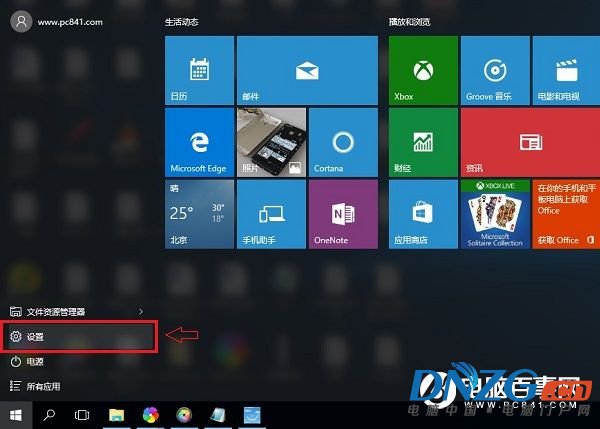
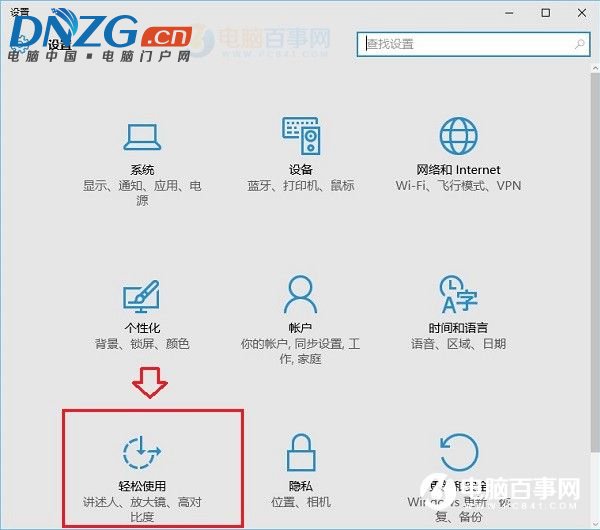
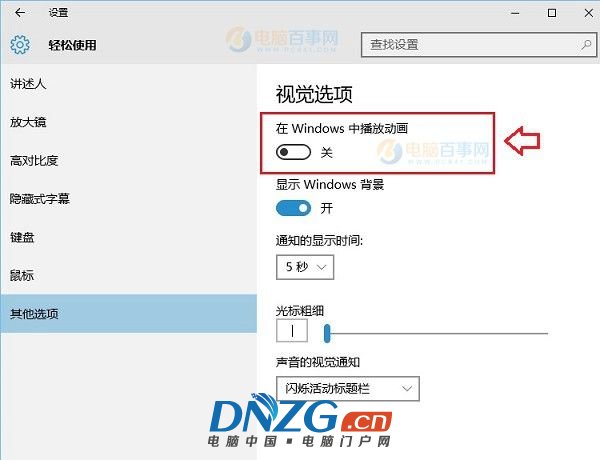
- 「設定」→「輕鬆存取」→「其他選項」。
- 在「視覺選項」下找到「在 Windows 中播放動畫」,關閉開關。
- 即時生效,視窗開關、切換不再有漸變動畫。
方法二:系統屬性 → 效能選項 → 自訂/調整為最佳效能
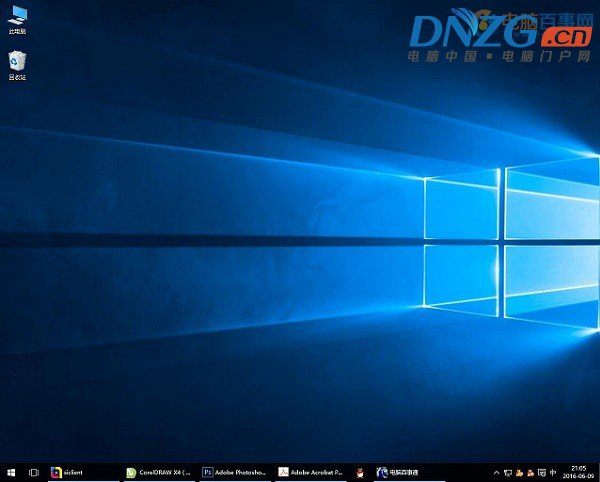
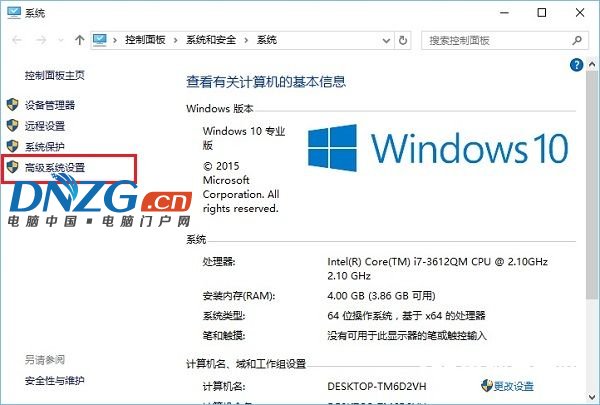
- 桌面「此電腦」右鍵 → 「內容」→ 左側「進階系統設定」。
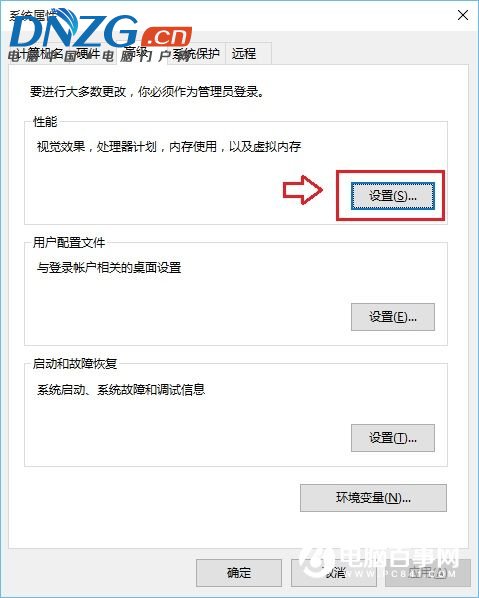
- 「進階」索引標籤 → 「效能」區塊 → 「設定」。
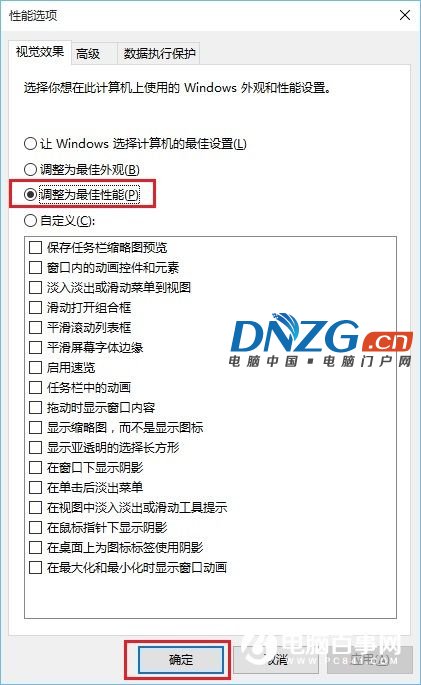
- 選擇「調整為最佳效能」 (關閉所有視覺特效) 或「自訂」取消勾選特定項目:
✅ 建議保留:「平滑畫面字型邊緣」、「在工作列上顯示縮圖預覽」。
❌ 建議取消:「最大化/最小化時顯示視窗動畫」、「工作列動畫」、「淡入淡出選單」、「滑動開啟組合方塊」等。
- 按「確定」套用。
方法比較
| 方法 | 影響範圍 | 適用對象 |
|---|
| 方法一 (輕鬆存取) | 僅關閉「播放動畫」核心開關 | 想快速關閉主要動畫、保留其他視覺效果的一般用戶 |
| 方法二 (效能選項) | 可精細控制每項視覺特效 | 追求極致效能、低階電腦、需微調特定動畫的進階用戶 |
建議
- 一般辦公用戶:方法一即可顯著改善切換流暢度。
- 老舊筆電/平板:方法二選「調整為最佳效能」效果最明顯。
- 動畫關閉後,Win+Tab 虛擬桌面切換也會變為瞬間切換,無漸變過渡。