Windows XP Windows 7 Windows 2003 Windows Vista Windows 綜合教學 Linux 系統教學
Windows 10 Windows 8 Windows 2008 Windows NT Windows Server 電腦軟體教學

Win 10 忘記開機密碼怎麼辦?利用 sethc.exe 替換法重設密碼 (含圖文詳解)

編輯:Win8 常見問題解答

Windows 10 忘記本地帳號密碼無法登入?無需重灌系統,可利用 Windows 復原環境 (WinRE) 將 sethc.exe (滯留鍵) 替換為 cmd.exe,在登入畫面連按 5 次 Shift 喚出最高權限 (SYSTEM) 命令提示字元,重設密碼。

適用條件

  • 本地帳號 (非 Microsoft 帳號,MSA 需線上重設)。
  • 未啟用 BitLocker 加密系統磁碟 (或知悉復原金鑰)。
  • 實體機器或虛擬機皆可。

操作步驟

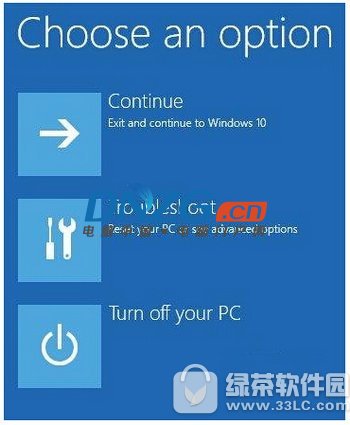
  1. 進入 WinRE:開機出現 Windows Logo 時強制關機 (長按電源鍵/拔電池),重複 2-3 次直到出現「正在準備自動修復」→ 進入「進階選項」。
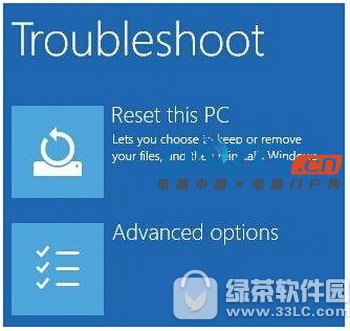
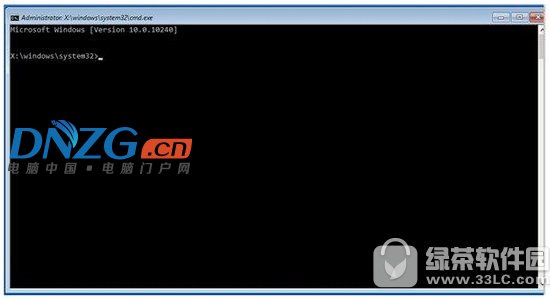
  2. 選擇:「疑難排解」→「進階選項」→「命令提示字元」。
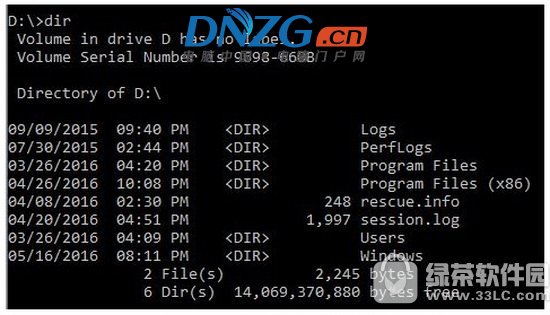
  3. 定位系統磁碟:輸入 C: (或 D: 等,視實際系統盤代號),用 dir 確認有 Windows 資料夾。
    cd Windows\System32
  4. 備份並替換 sethc.exe:
    copy sethc.exe sethc_bak.exe
    copy /y cmd.exe sethc.exe
  5. 重新開機進入正常登入畫面。
  6. 喚出 SYSTEM 權限 CMD:在登入畫面連按 5 次 Shift 鍵,原本啟動滯留鍵,現因 sethc 被 cmd 替換,會彈出命令提示字元 (以 SYSTEM 權限執行,高於 Administrator)。
  7. 重設密碼:
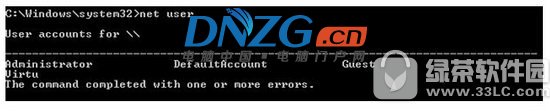
    net user (列出所有帳號)
    net user <帳號名稱> <新密碼>
    例:net user Virtu 12342345
  8. 使用新密碼登入系統。
  9. 還原 sethc.exe (重要):登入後以管理員身分開啟 CMD,執行:
    copy /y sethc_bak.exe sethc.exe 恢復滯留鍵功能。
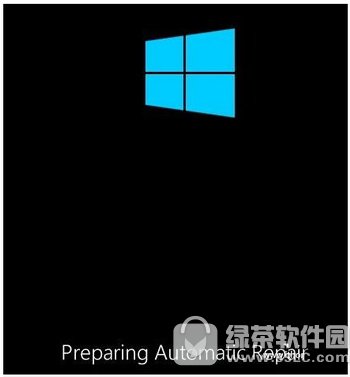
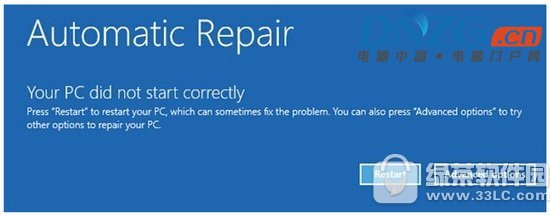
進入自動修復

進階選項

疑難排解

命令提示字元

定位系統盤

替換 sethc

net user 列出帳號

原理說明

  • sethc.exe 負責滯留鍵功能 (連按 5 次 Shift)。
  • WinRE 中的 CMD 權限為 SYSTEM (最高權限),可修改系統檔案。
  • 替換後,登入畫面按 5 次 Shift 實際執行 cmd.exe,繼承 SYSTEM 權限,可執行 net user 重設任意帳號密碼,無需舊密碼。

⚠️ 法律與道德警示

本教學僅供自己合法擁有的電腦忘記密碼時使用。嚴禁用於未經授權存取他人電腦、竊取隱私、執行任何違法行為。請尊重他人隱私權與智慧財產權。

Copyright © Windows教程網 All Rights Reserved