忘記 Wi-Fi 密碼需分享給訪客?Windows 內建「無線網路屬性」即可顯示明文密碼,無需安裝「Wi-Fi 萬能鑰匙」等第三方軟體(此類軟體常捆綁推廣、上傳熱點資料庫,存在隱私風險)。本文教您用系統原生功能安全查看密碼。
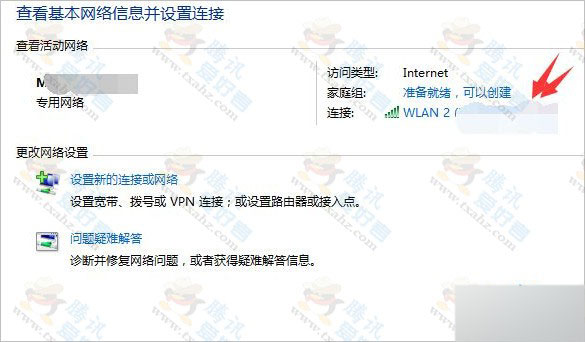
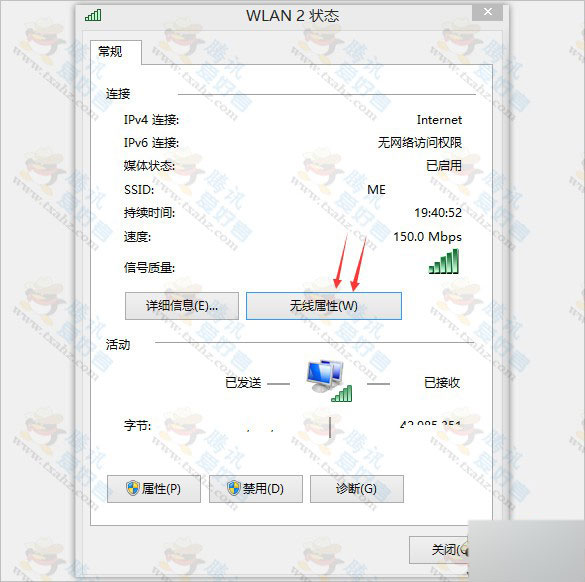
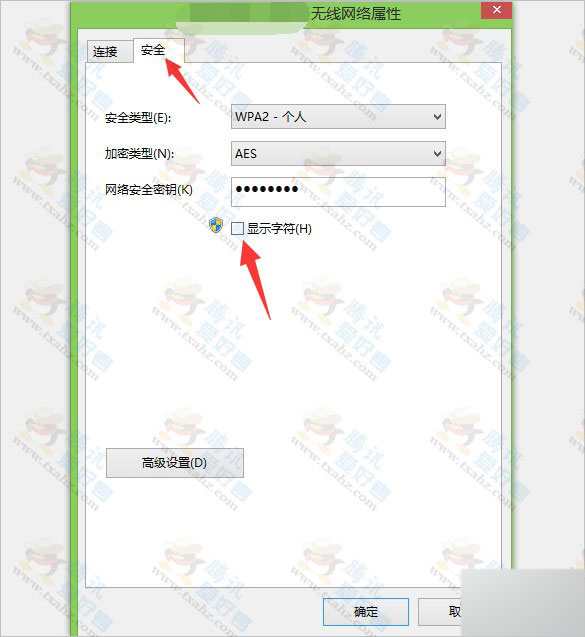
以系統管理員身分開啟 CMD/PowerShell,執行:
netsh wlan show profiles name="你的Wi-Fi名稱" key=clear
輸出結果中「Key Content」即為密碼。可導出為 XML 檔備份:
netsh wlan export profile name="Wi-Fi名稱" key=clear folder=.
安全提醒:請勿輕信「一鍵破解鄰居 Wi-Fi」「免費萬能鑰匙」等工具,多為釣魚、植入廣告、竊取上傳您的熱點資料。僅在自有/授權網路環境下查看密碼。
Win10 設定/取消登入密碼:netplwiz 圖形介面一鍵切換,附自動登入安全性提醒
Win8 內建壓縮解壓縮工具完全指南:無需第三方軟體也能輕鬆打包解包
Windows Blue (Build 9364) 安裝流程截圖:與 Win8 幾乎一致,ISO 完整洩漏
Windows 7/8 安裝 ArcGIS、Node.js 等 MSI 套件出現 2503 錯誤:權限問題解決法
Windows 10 升級後悔?30 天內回滾至 Windows 7/8.1 完整圖文教學
Windows 8.1 升級 Windows 10 完整圖文教學(保留檔案與應用)