Windows XP Windows 7 Windows 2003 Windows Vista Windows 綜合教學 Linux 系統教學
Windows 10 Windows 8 Windows 2008 Windows NT Windows Server 電腦軟體教學

Win10 PIN 碼無法設定/灰色不可用 兩大原因與修復教學

編輯:Win8 常見問題解答

Win10 設定→帳戶→登入選項中「PIN」新增按鈕呈灰色無法點選,主因兩大原因:本地帳戶未設定密碼、IPSec Policy Agent 服務未啟動。對症修復即可恢復。
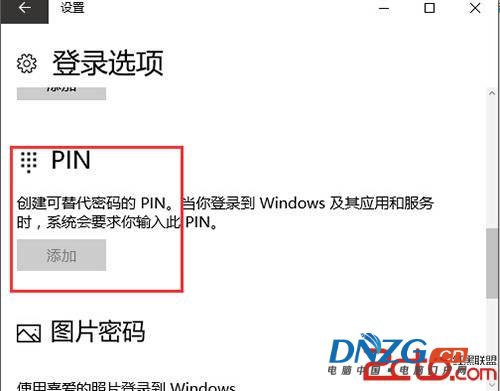
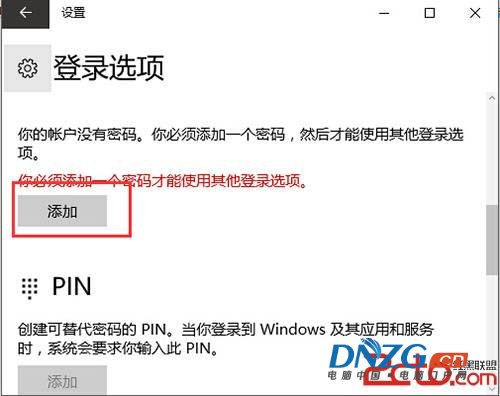
原因一:本地帳戶未設定密碼

  1. 設定頁面會顯示紅字提示:「必須新增密碼才能使用其他登入選項」。
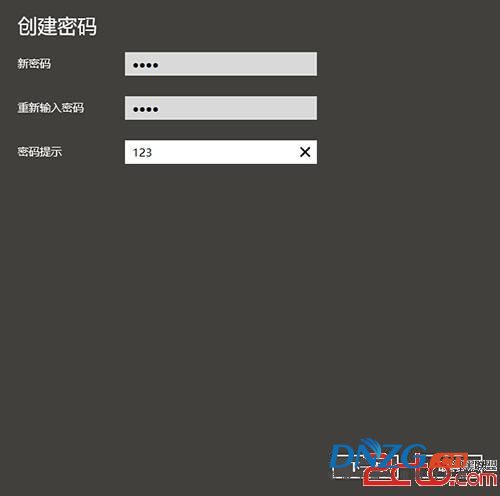
  2. 點選「密碼」→「新增」→ 輸入新密碼、確認密碼、密碼提示 (不可與密碼相同) → 下一步 → 完成。
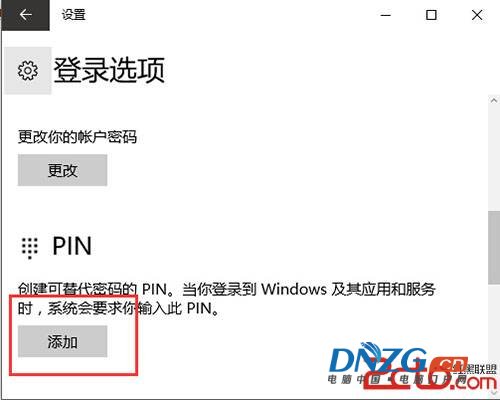
  3. 返回「登入選項」,PIN 新增按鈕恢復正常,依提示設定 4 位數字 PIN。

PIN 按鈕灰色不可用

提示必須新增密碼

建立帳戶密碼

密碼建立完成

PIN 新增按鈕恢復正常

原因二:IPSec Policy Agent 服務停用/未啟動

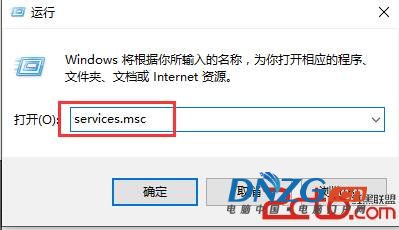
  1. Win+R → services.msc → 確定。
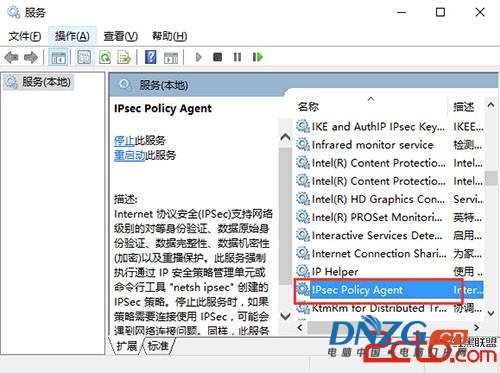
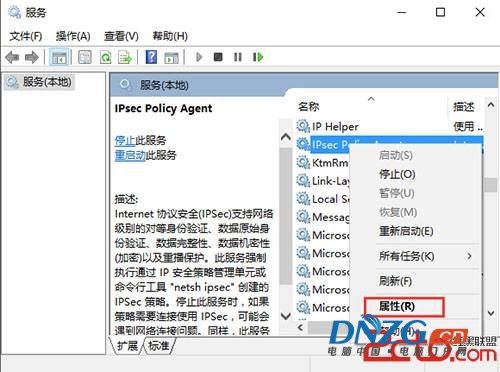
  2. 找到 IPsec Policy Agent (按 I 快速定位)。
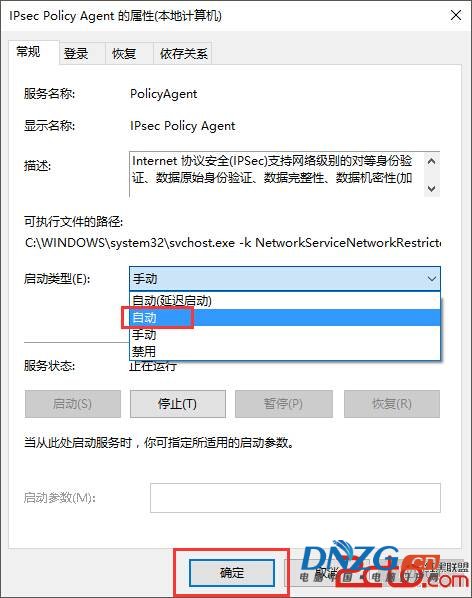
  3. 右鍵 → 「內容」 → 「啟動類型」改為「自動」 → 若服務狀態非「執行中」點選「啟動」 → 確定。
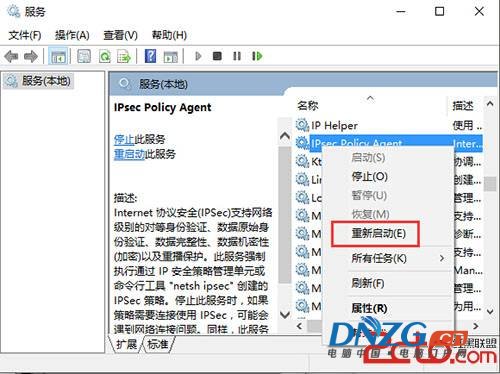
  4. 右鍵服務 → 「重新啟動」。
  5. 重啟電腦,PIN 設定功能恢復。

services.msc 開啟

定位 IPsec Policy Agent

服務內容啟動類型自動

服務狀態啟動

重新啟動服務

原理說明

  • PIN 強依賴 Ngc (Next Generation Credential) 子系統,需 IPSec Policy Agent 服務提供憑證存儲與金鑰隔離功能。
  • 本地帳戶無密碼時,Windows 拒絕建立 PIN (安全性基線要求)。

依序排查兩原因可解決 99% PIN 灰色不可用問題,無需重裝系統或修改註冊表。

Copyright © Windows教程網 All Rights Reserved