Windows XP Windows 7 Windows 2003 Windows Vista Windows 綜合教學 Linux 系統教學
Windows 10 Windows 8 Windows 2008 Windows NT Windows Server 電腦軟體教學

Win8 也能「越獄」?安裝第三方 Metro 應用完整圖文教學(開發者授權+PowerShell 部署)

編輯:Win8 常見問題解答

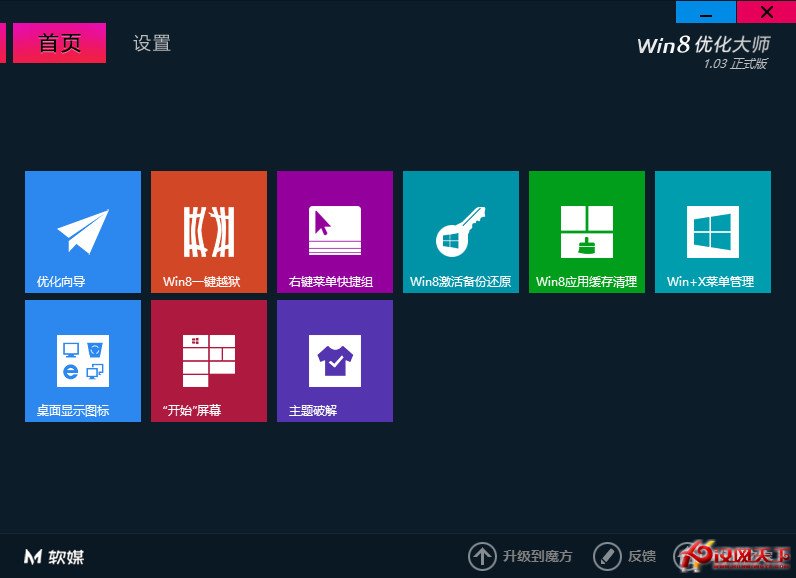
Win8 預設僅允許從應用商店安裝 Metro 應用,第三方 .appx 封裝無法直接安裝。透過「Win8 優化大師」一鍵獲取免費開發者授權,再配合 Add-AppDevPackage.ps1 PowerShell 腳本,即可側載安裝第三方 Metro 應用。過程含:申請開發者授權→安裝應用憑證到「受信任的根憑證發行機構」→執行部署腳本。缺點:商店無法管理更新該應用。

完整步驟

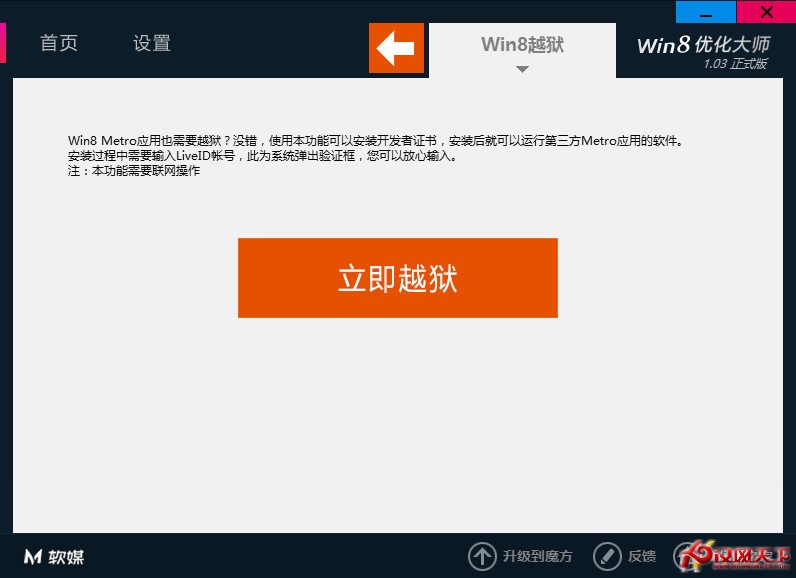
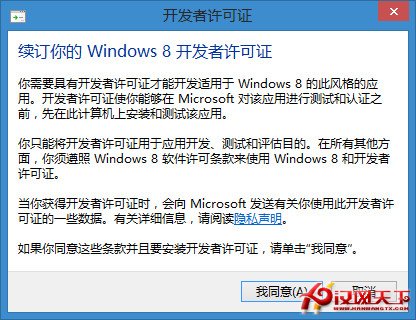
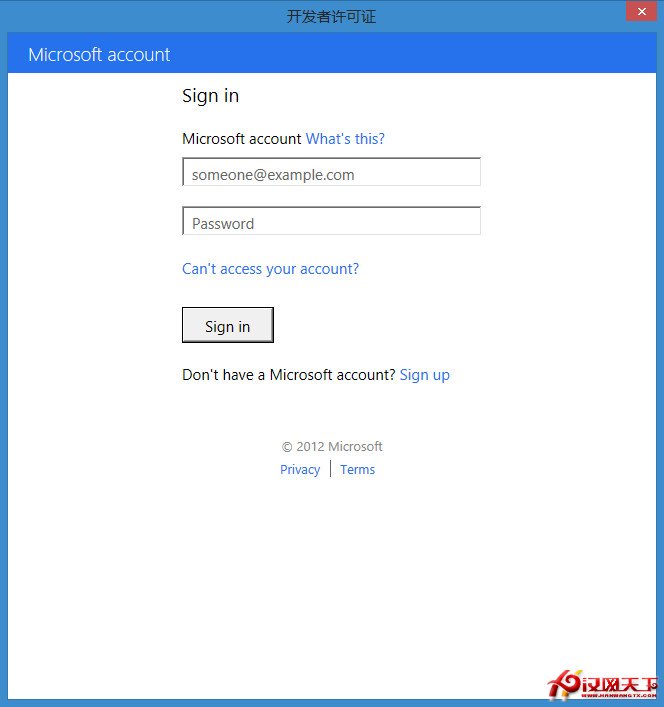
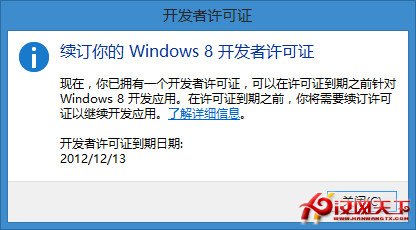
  1. 下載「Win8 優化大師」(綠色版可)→ 點「Win8 一鍵越獄」→「立刻越獄」→ 同意 → 登入 Microsoft 帳號 → 申請/續訂開發者授權(有效期 30 天,可續訂)。
  2. 下載第三方 .appx 檔案,置於 Add-AppDevPackage.ps1 同目錄。
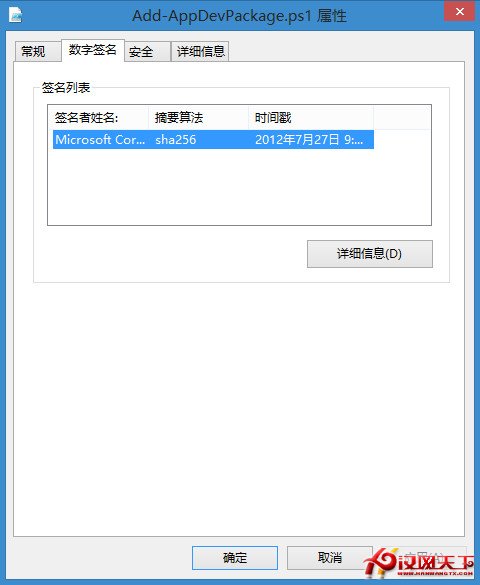
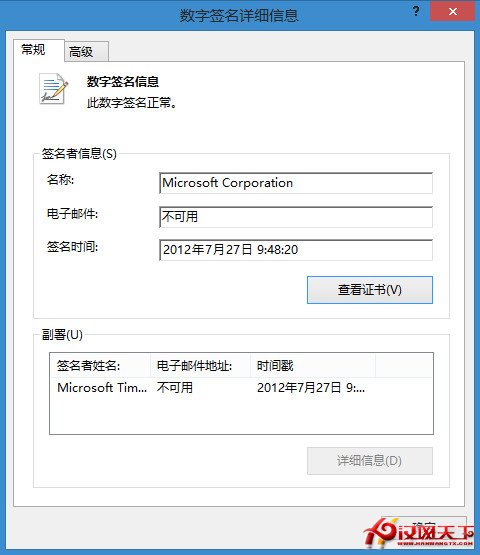
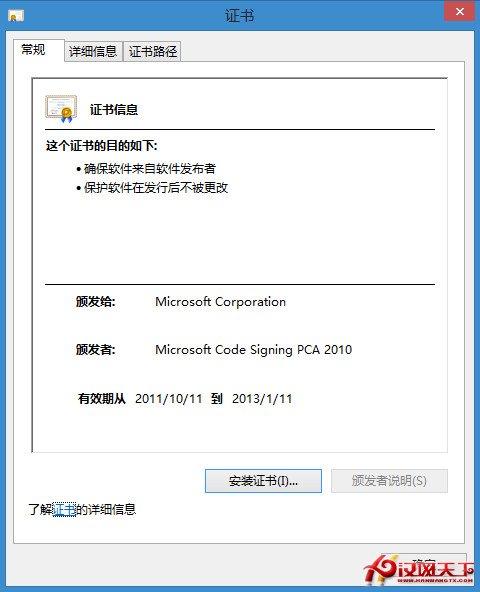
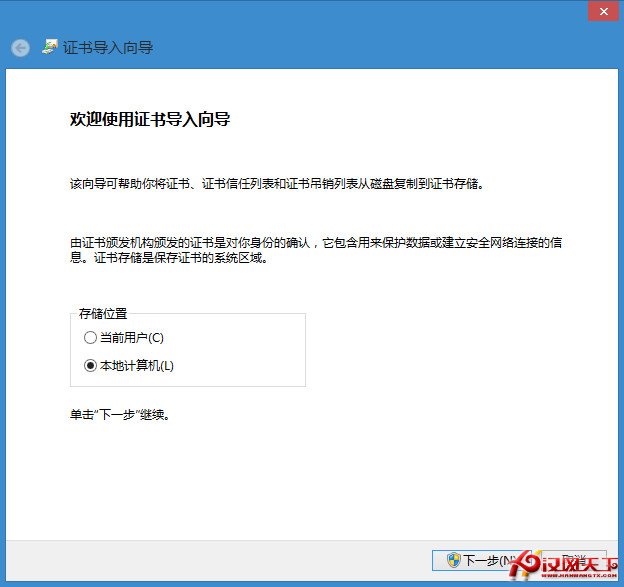
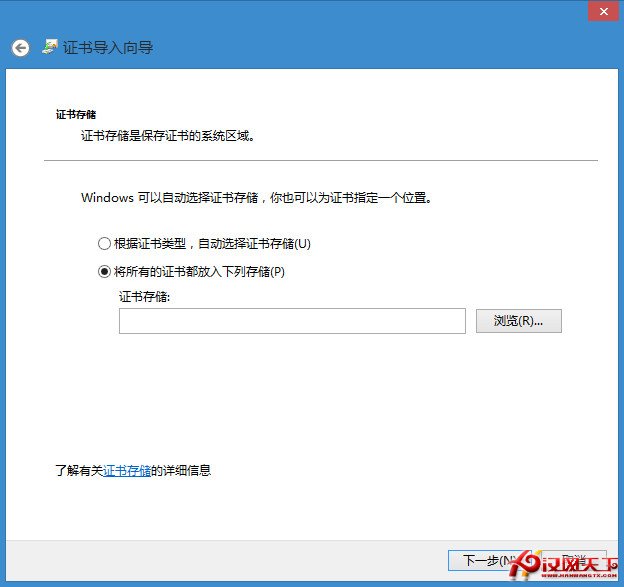
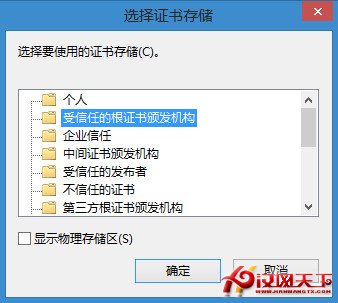
  3. 右鍵 .appx → 內容 → 數位簽章 → 詳細資料 → 檢視憑證 → 安裝憑證 → 本機電腦 → 受信任的根憑證發行機構。
  4. 右鍵 Add-AppDevPackage.ps1 → 使用 PowerShell 執行 → 輸入 Y 確認 → 完成。
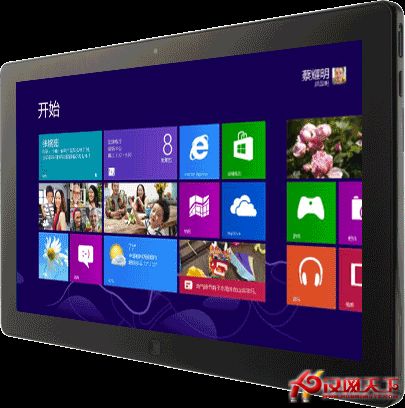
  5. 後續安裝同類應用:重複步驟 2-4,同目錄僅保留一個 .appx。

Win8 越獄概念圖

優化大師一鍵越獄入口

立刻越獄按鈕

同意授權

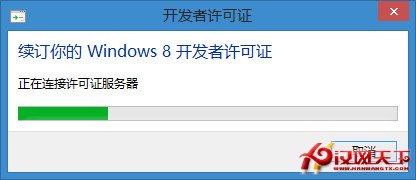
續訂授權等待

登入 Microsoft 帳號

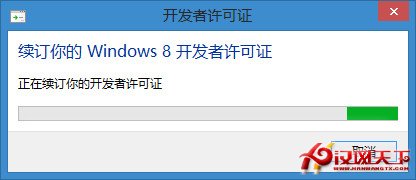
續訂中

授權成功

appx 數位簽章

檢視憑證

安裝憑證

選擇本機電腦

瀏覽憑證存放區

選擇受信任根憑證

本質:並非傳統意義「越獄」,而是獲取開發者授權啟用側載權限。授權需定期續訂,微軟隨時可收緊政策,請權衡風險。

Copyright © Windows教程網 All Rights Reserved