Windows XP Windows 7 Windows 2003 Windows Vista Windows 綜合教學 Linux 系統教學
Windows 10 Windows 8 Windows 2008 Windows NT Windows Server 電腦軟體教學

Windows 10 快速啟動設定完整教程:透過登錄檔優化開機速度

編輯:Win8 常見問題解答

什麼是 Windows 10 快速啟動?

Windows 10 的「快速啟動」功能結合了傳統關機與休眠機制,能大幅縮短開機時間。預設情況下此功能通常已啟用,但若因系統更新或設定變更導致失效,可透過登錄檔手動強制開啟,特別適合啟動項較多的電腦。

操作前準備

  • 請先備份登錄檔或建立系統還原點,以防誤操作導致系統異常。
  • 需具備系統管理員權限。

步驟 1:開啟登錄編輯器

按下 Win + R 開啟「執行」視窗,輸入 regedit 並按 Enter 或點擊「確定」。若彈出使用者帳戶控制(UAC)提示,請選擇「是」。
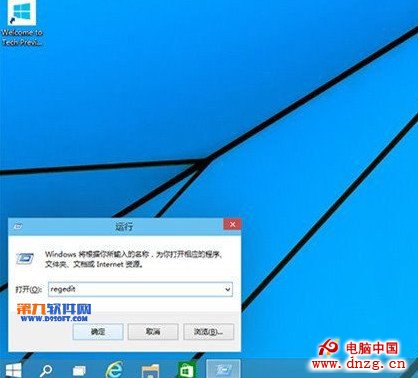
開啟執行視窗並輸入 regedit

步驟 2:定位或建立 Serialize 鍵值

在登錄編輯器左側導覽列依序展開以下路徑:

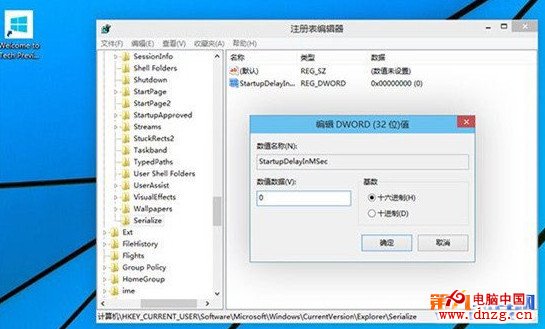
HKEY_CURRENT_USER\Software\Microsoft\Windows\CurrentVersion\Explorer\Serialize

若 Serialize 子機碼不存在,請在 Explorer 上按右鍵 → 「新增」 → 「機碼」,命名為 Serialize。
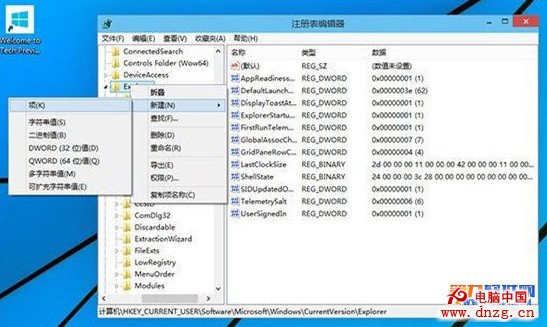
建立 Serialize 機碼

步驟 3:新增 DWORD 值並修改數值

  1. 在右側空白處按右鍵 → 「新增」 → 「DWORD (32 位元) 值」。
  2. 將名稱設為 StartupDelayInMSec(不含引號)。
  3. 雙擊該值,將「數值資料」改為 0,基數選「十六進位」或「十進位」皆可,按「確定」。
設定 StartupDelayInMSec 為 0

步驟 4:重新啟動電腦生效

完成上述設定後,重新開機即可套用。若您的「啟動」資料夾內有大量程式,會明顯感覺開機速度提升;若啟動項極少,體感差異可能不明顯。

補充說明

此設定主要減少啟動項的載入延遲,並非完全消除等待時間。若需進一步優化,建議搭配停用不必要的啟動程式、使用 SSD、更新驅動程式等手段。

Copyright © Windows教程網 All Rights Reserved