導語
Win8 鏡像下載完成卻不會安裝?虛擬機、雙系統怎麼玩?本文整理五大主流安裝管道,適用 RTM 正式版,步驟通用。
快速選擇指南
- 僅想嘗鮮、不求效能 → 虛擬機(VMware / VirtualBox)。
- 追求完整效能 → 雙系統或單系統實體安裝。
五大安裝方法總覽
- 虛擬光碟掛載 ISO 安裝(單/雙系統)
- USB 啟動碟安裝(單/雙系統) → 詳細教學
- 光碟啟動安裝(單/雙系統)
- NT6 HDD Installer 硬碟安裝(單/雙系統)
- VHD 虛擬硬碟開機安裝(雙系統) → 詳細教學
方法 2~4 僅引導媒介不同,啟動安裝程式後步驟完全一致。下文以虛擬光碟(雙/單系統)與 NT6 為例說明。
方法一:虛擬光碟掛載 ISO(魔方虛擬光碟)
A. 安裝雙系統
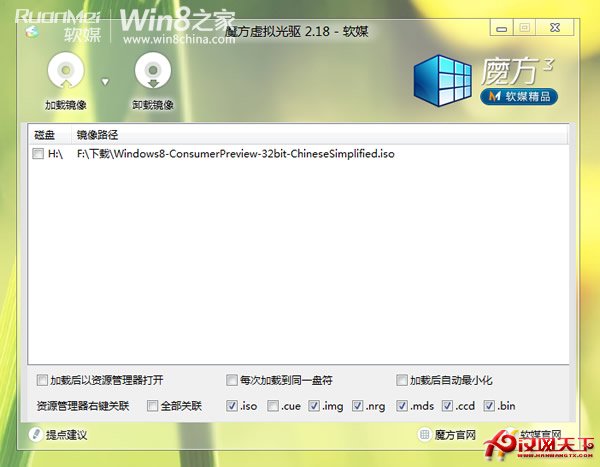
- 下載魔方虛擬光碟,掛載 ISO。
- 開啟映像檔
sources\setup.exe(必須是 sources 資料夾下的)。
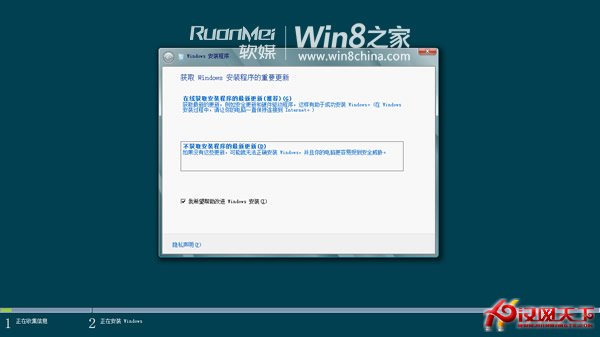
- 選擇「安裝更新」(動態修補已知安裝失敗問題,非全補丁)。
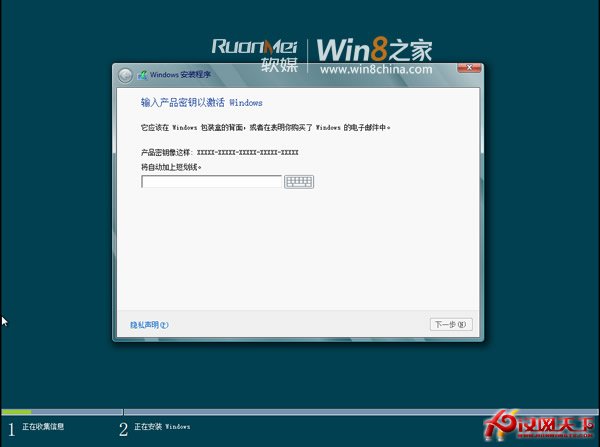
- 輸入金鑰:
TK8TP-9JN6P-7X7WW-RFFTV-B7QPF。
- 接受授權條款。
- 關鍵:選擇「自訂安裝」,指定預留給 Win8 的分區,勿安裝到當前系統分區。
- 後續複製/展開檔案自動完成。
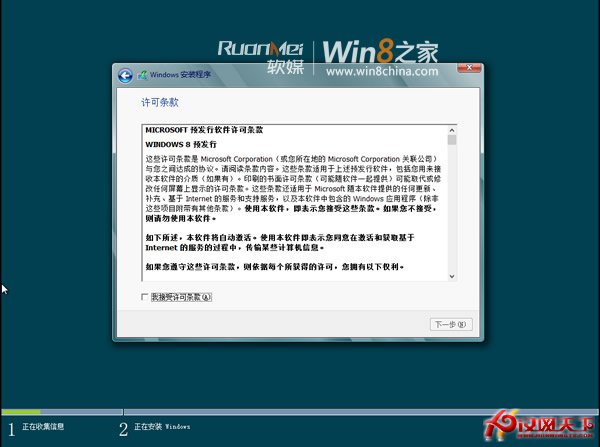
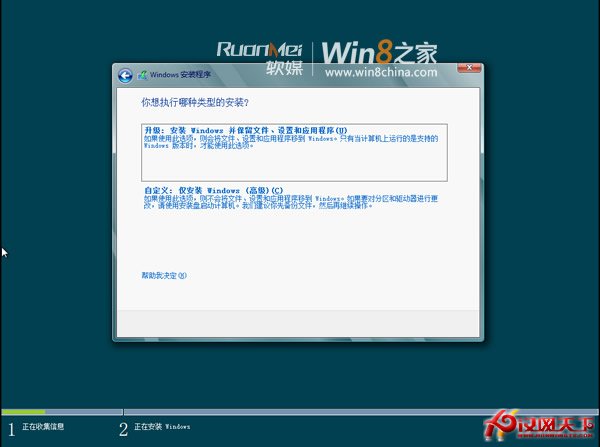
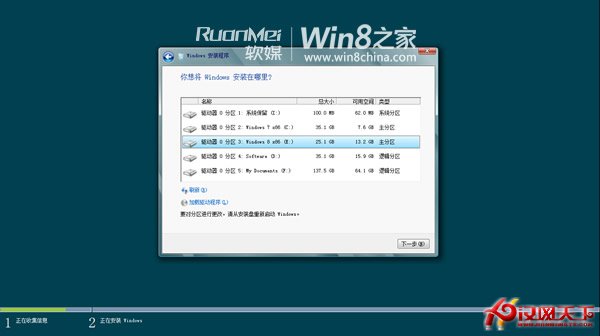
B. 安裝單系統(覆蓋升級)
同樣掛載 ISO 執行 setup.exe,安裝過程會詢問是否保留個人檔案,選擇即可。
方法三:NT6 HDD Installer 硬碟安裝(單/雙系統)
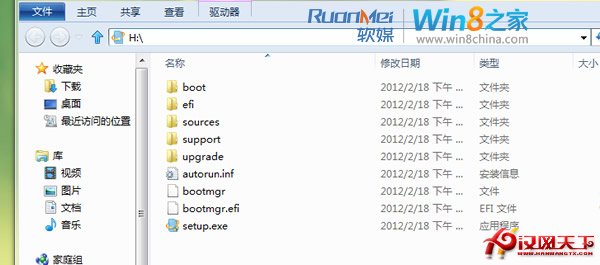
- 將 ISO 內所有檔案解壓至某分區根目錄(如 H:\),結構保持
H:\sources\setup.exe 等。
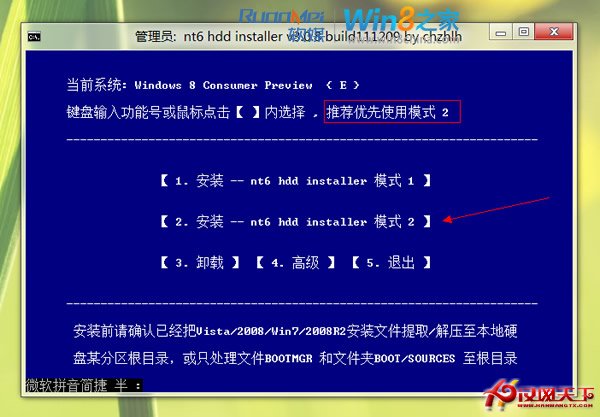
- 下載
nt6 hdd installer v3.0.8.rar,執行並選擇「推薦模式」。
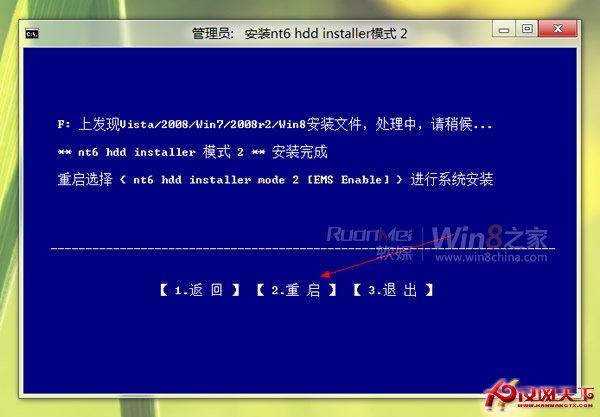
- 偵測到安裝檔後點擊「重新啟動」。
- 重啟後開機選單選擇剛建立的安裝項目,進入標準安裝精靈。
- 安裝類型選「自訂」→ 指定非當前系統分區(雙系統)或當前分區(單系統),或選「升級」保留設定。
⚠ 注意: 安裝過程不可格式化存放安裝檔的分區,安裝完成後可刪除安裝檔。