前置準備
- 預留硬碟分區給 Windows 8。
- 下載 Windows 8 Consumer Preview ISO(微軟官方中文版)。
- 準備至少 4 GB 的 USB 隨身碟(文中實測用聯想 8 GB)。
製作 USB 啟動碟(魔方優化大師)
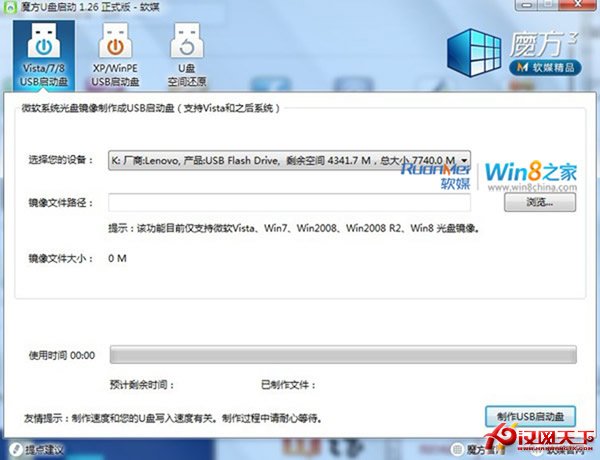
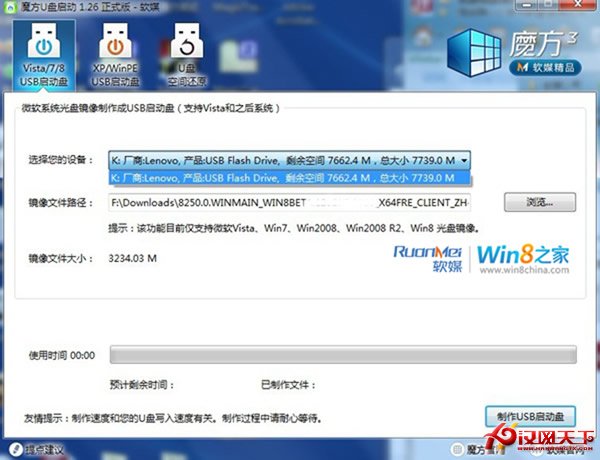
- 插入 USB,開啟魔方 U 盤啟動工具,自動辨識裝置。
- 選擇下載好的 Windows 8 ISO(簡體中文 64 位元為例)。
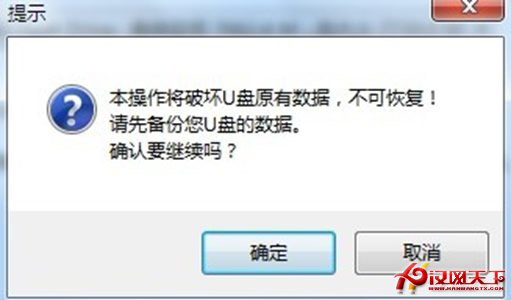
- 確認容量無誤,點擊「製作 USB 啟動盤」。
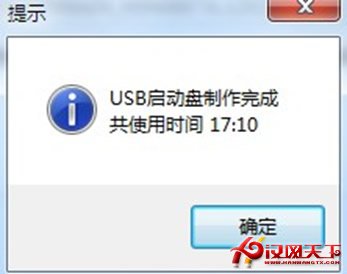
- 等待約 17 分鐘(視 USB 讀寫速度而定),完成提示。

BIOS 設定與安裝
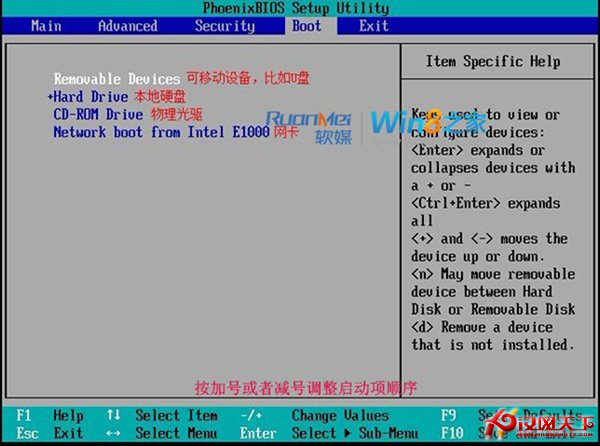
- 重啟電腦,開機畫面按 F2 進入 BIOS(機型不同鍵位可能異)。
- 在 Boot 項目將 USB(或 Removable Device)設為第一啟動順序。
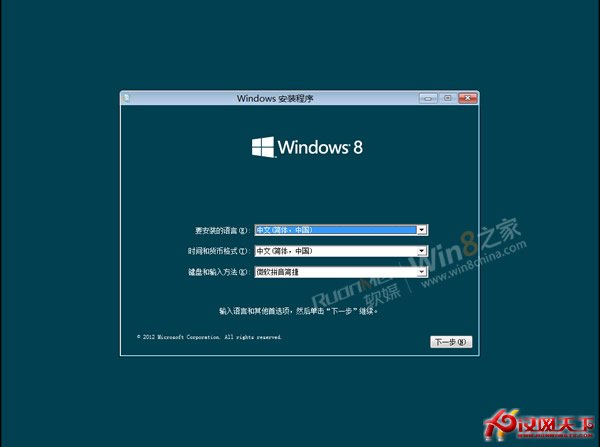
- F10 存檔重啟,進入 Windows 8 安裝程式。
- 後續安裝畫面請參考《不放過一個細節,Win8 客戶預覽版全程安裝圖集》。
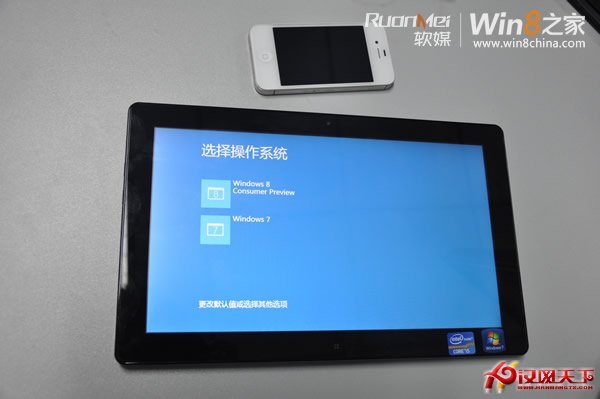
成果
完成後即擁有華麗的 Win8/Win7 雙系統中文開機選單。