Windows 8.1 預覽版安裝/升級時,聯網環境下預設只顯示 Microsoft 帳號登入,隱藏「本地帳戶」選項。實際上微軟保留了備用方案,本文揭露兩種情境下叫出本地帳戶建立介面的方法。
情境一:離線安裝 (最直接)
- **拔掉網路線/關閉 Wi-Fi** 後啟動安裝/升級。
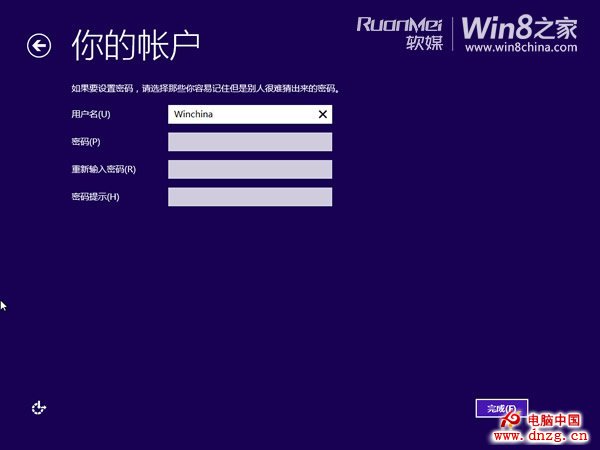
- 無法連線微軟伺服器驗證帳號時,安裝程式**自動顯示「建立本地帳戶」選項**。
- 輸入使用者名稱、密碼、密碼提示即可完成本地帳戶建立。
情境二:聯網安裝/升級 (需「欺騙」驗證)
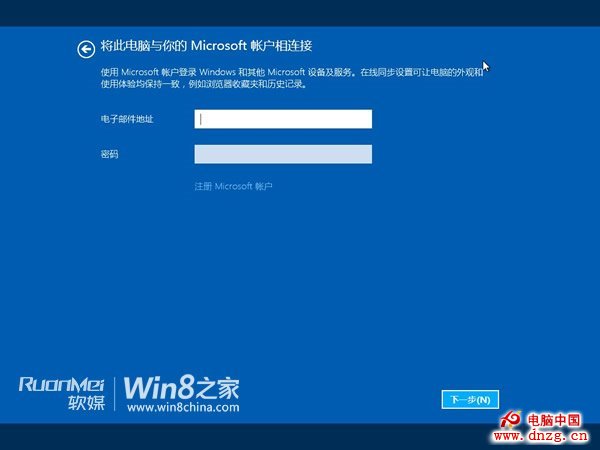
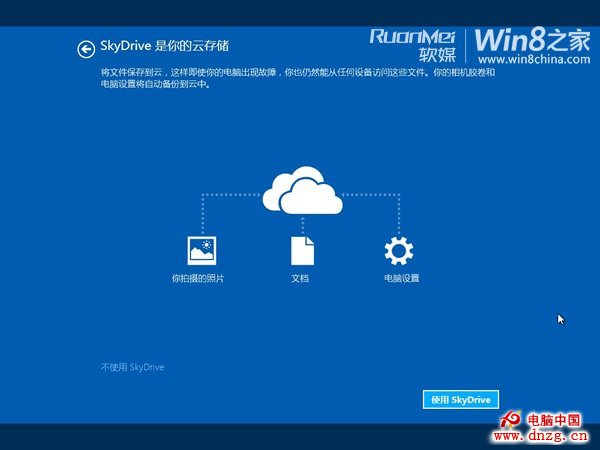
- 聯網環境下,安裝程式強力引導使用 Microsoft 帳號 (顯示 SkyDrive 同步優勢)。
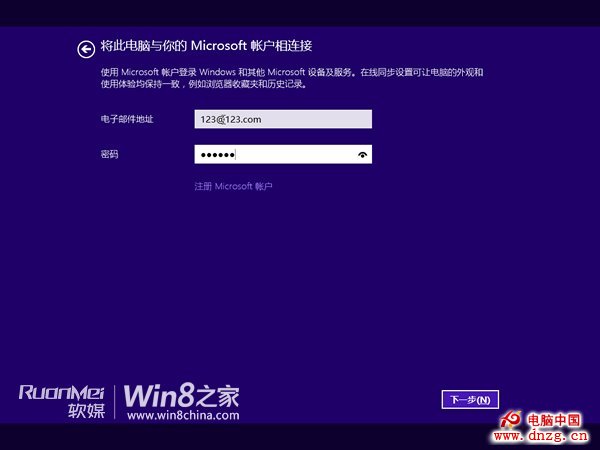
- 在 Microsoft 帳號輸入畫面,**故意輸入錯誤/不存在的電子郵件** (如
123@123.com)。
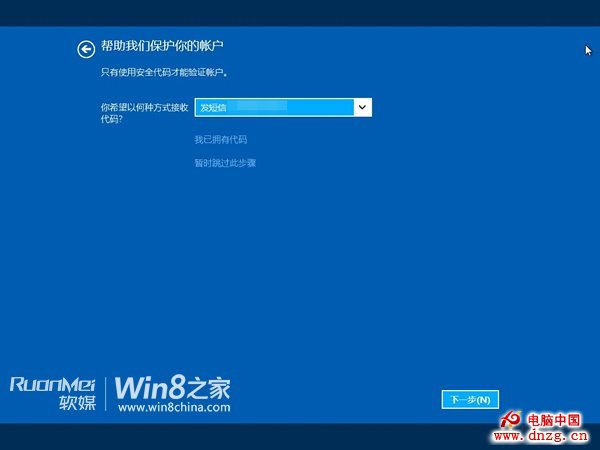
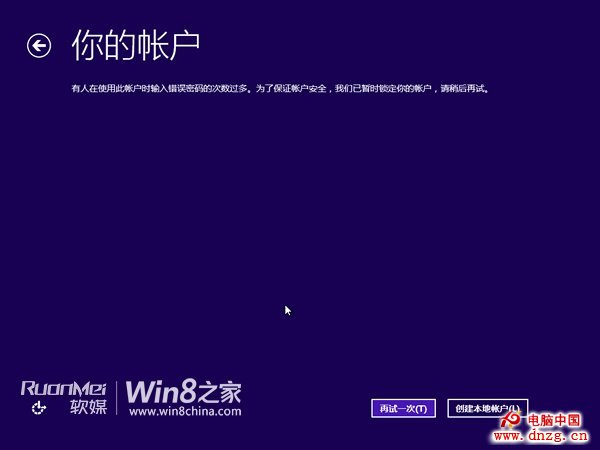
- 點擊「下一步」,驗證失敗後,安裝程式會彈出**「建立本地帳戶」連結/按鈕**。
- 點擊該選項,即可建立本地帳戶完成安裝。
微軟策略分析
- **離線環境**:尊重使用者選擇,直接提供本地帳戶。
- **聯網環境**:商業策略導向,優先推廣 Microsoft 帳號生態 (設定同步、Store、OneDrive、Xbox 等)。
- **備用方案**:保留本地帳戶建立入口,但隱藏於驗證失敗後,降低一般使用者發現機率。
建議
- 堅持使用本地帳戶的使用者,**安裝時暫時斷網**最省事、最乾淨。
- 安裝完成後可在「設定」→「帳戶」→「您的帳戶」隨時切換至 Microsoft 帳號以啟用同步功能。
- 企業部署時建議使用無人值守安裝應答檔 (
AutoUnattend.xml) 直接指定本地帳戶,避免互動干擾。
掌握此技巧,在 Windows 8.1 預覽版 (及後續正式版) 安裝過程中自由選擇帳戶類型,不被預設流程綁架。