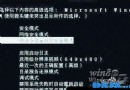
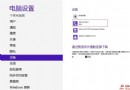
戴爾預裝 Windows 8 筆電採用 UEFI 開機 + GPT 磁碟分割。本文記錄從 UEFI USB 開機、BIOS 設定、磁碟轉 GPT/建立 EFI/MSR/主分割區、安裝完成至調整開機順序的完整實作流程。
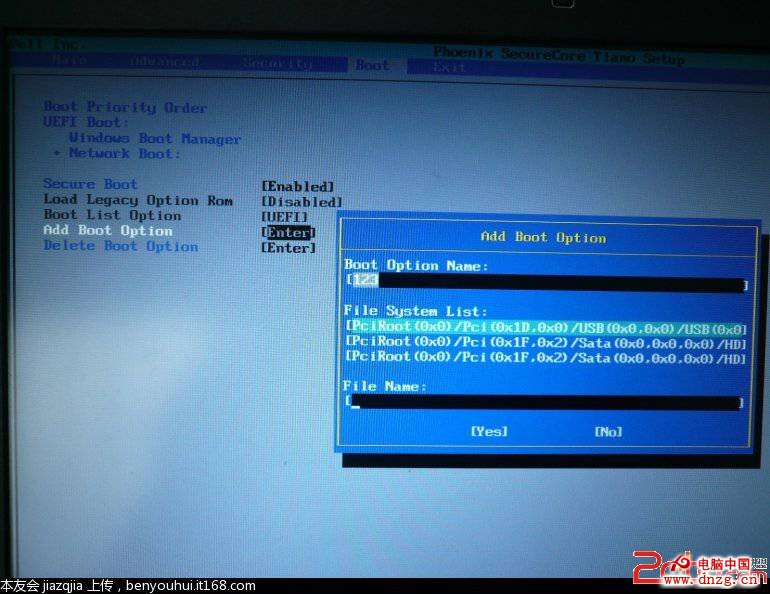
BIOS 設定 (開機按 F2/F12 進入)
- Boot Sequence: 將 USB 裝置設為第一優先順序 (UEFI 模式)。
- Secure Boot: 保持 Enabled (Windows 8 安裝媒體支援 Secure Boot)。
- UEFI Boot: 確認設為 Enabled。
磁碟分割 (安裝介面 Shift+F10 進入命令提示字元)
若磁碟為 MBR 或安裝程式未自動轉 GPT,手動執行:
diskpart
list disk
select disk 0          (依大小確認目標磁碟)
clean
convert gpt
list partition         (確認無分割區)
create partition efi size=200      (EFI 系統分割區 200 MB)
create partition msr size=128      (MSR 保留分割區 128 MB)
create partition primary size=307200   (主分割區 300 GB,依需求調整)
list partition
select partition 3     (選擇主分割區)
format fs=ntfs quick
exit
exit
安裝與收尾
- 回到安裝介面點擊「重新整理」,選擇新建立的主分割區 (300 GB) 安裝。
- 安裝程式自動建立 Windows RE 復原分割區等結構,中途可能出現磁碟設定警告,**忽略繼續**。
- 安裝完成重新開機,進入 BIOS 將開機順序調回「硬碟優先」(或 UEFI: Windows Boot Manager)。
- 進入 Windows 8 OOBE 設定 (語言、網路、帳戶、個人化)。
關鍵點總結
- UEFI + GPT 是 Win8 預裝機標準架構,全新安裝必須遵循,否則無法開機或無法啟用 Secure Boot 保護。
- EFI 分割區 (200 MB) + MSR 分割區 (128 MB) 為必要結構,缺一不可。
- Secure Boot 建議保持啟用,防止開機惡意程式、Rootkit 攻擊。
- 安裝媒體必須為 UEFI 可開機格式 (用 Rufus/官方工具製作 UEFI USB)。
依循標準 UEFI/GPT 流程,即可在戴爾筆電完成乾淨、安全的 Windows 8 全新安裝。