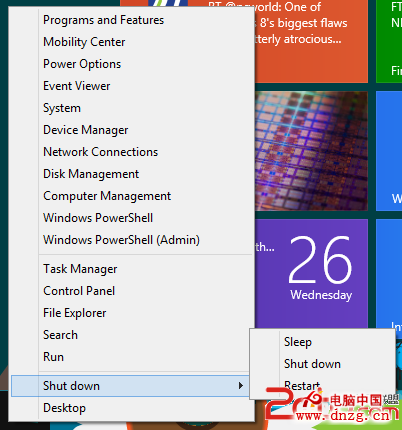
Windows 8 內建 Windows Defender (整合 MSE 核心),提供即時防護、病毒掃描、自動更新,若未安裝第三方防毒軟體會自動啟用。本文說明開啟介面、三種掃描模式、更新定義、進階設定與自動啟停機制。
啟用 Windows Defender
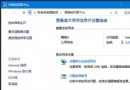
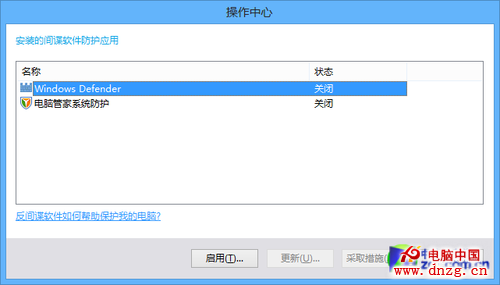
- 無防毒軟體時,工作列通知區「小旗子」彈出提示 →「檢視反間諜軟體應用程式」→ 開啟「動作中心」。
- 在「間諜軟體和不必要的軟體防護」區塊找到 Windows Defender → 點擊「啟用」。
掃描模式
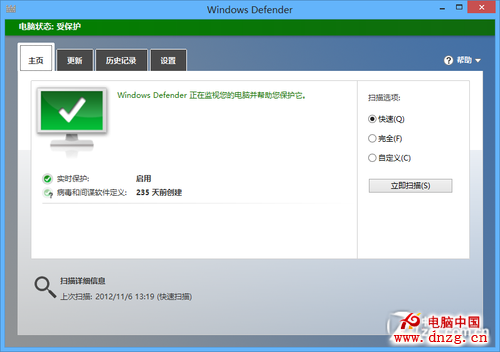
- 快速掃描: 掃描啟動項、系統資料夾、登錄機碼等高風險區域,耗時短。
- 完整掃描: 掃描所有本機硬碟檔案,最徹底但耗時較長。
- 自訂掃描: 使用者指定資料夾/磁碟機掃描。
更新病毒定義
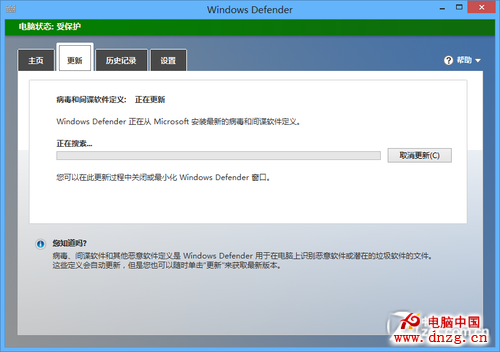
- 切換至「更新」標籤 → 點擊「更新」按鈕,自動下載最新定義與引擎。
- 定義更新透過 Windows Update 推送,確保 Windows Update 自動更新開啟即可保持最新。
進階設定 (通常保持預設即可)
- 「歷程記錄」:查看偵測/移除記錄、隔離項目、允許項目。
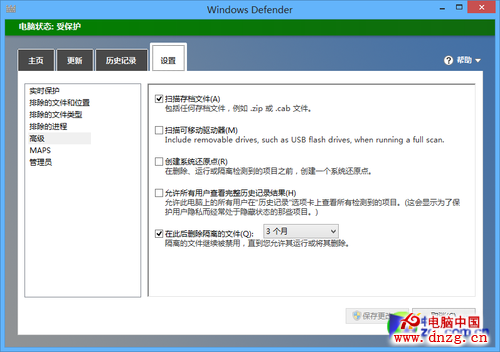
- 「設定」:排除檔案/位置/程序、進階掃描選項 (掃描封存檔、電子郵件、可移動磁碟)、MAPS 回報設定。
自動啟用/停用機制 (關鍵特性)
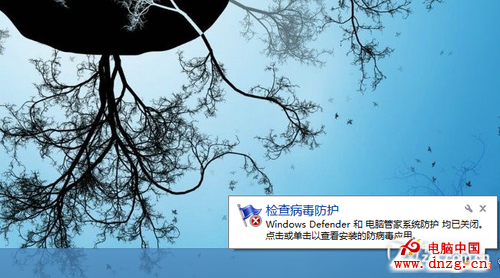
- 偵測到**第三方防毒軟體安裝並啟用** → Windows Defender **自動關閉即時防護** (避免雙重防毒衝突、效能影響)。
- 移除/停用第三方防毒軟體 → Windows Defender **自動重新啟用即時防護** (確保零防護真空期)。
- 此機制完全透明,使用者無需手動干預。
優點總結
- 零成本、零安裝、零設定 (預設值即適用多數使用者)。
- 輕量低資源佔用,不拖慢系統。
- 整合 Windows Update 自動維護定義,無需獨立更新程序。
- 微軟官方出品,相容性最佳,無廣告、無推銷。
若您不想安裝第三方防毒軟體,Windows Defender 提供足夠的基礎防護;若安裝了第三方防毒,Defender 會自動退居二線,極具人性化設計。