Windows XP Windows 7 Windows 2003 Windows Vista Windows 綜合教學 Linux 系統教學
Windows 10 Windows 8 Windows 2008 Windows NT Windows Server 電腦軟體教學

深度挖掘 Windows 8.1 隱藏新功能:開始按鈕關機、直接進桌面、多視窗 IE11 等實用技巧

編輯:Win8 常見問題解答

前言

Windows 8.1 最大的變化莫過於「開始按鈕」回歸、Bing 整合搜尋、分割螢幕支援自訂等。但除了這些高調功能,系統深處還藏著許多貼心且實用的小細節。本文將帶您發掘這些隱藏寶藏,讓您用得更順手。
1. 從開始按鈕直接關機/重啟

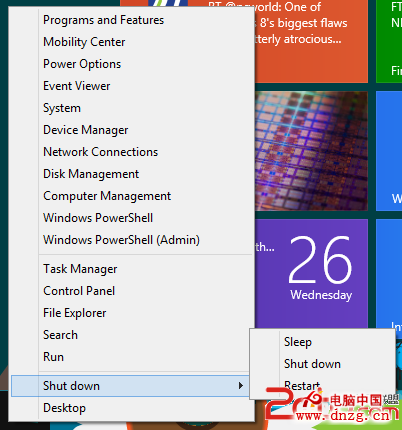
開始按鈕右鍵選單

雖然開始按鈕回歸,但傳統開始選單並未回來。若不知道祕訣,還得去 Charms 列找關機選項。其實:
  • 滑鼠右鍵點擊開始按鈕:彈出快速選單,包含磁碟管理、命令提示字元、關機/重啟等常用系統工具。
  • 觸控長按開始按鈕約 1 秒:直接彈出關機/重啟選項,省去翻選單的麻煩。

2. 開機直接進入桌面或指定應用程式

任務列導覽設定

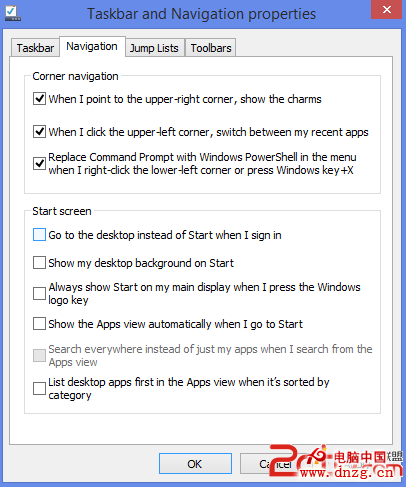
這個選項被藏在「任務列屬性」→「導覽」索引標籤中:

  1. 滑鼠右鍵點擊任務列 → 選擇「屬性」。
  2. 切換到「導覽」索引標籤。
  3. 勾選「登入時直接前往桌面,而非啟動畫面」或「啟動時自動啟動特定應用程式」。

同頁籤還有「停用熱角」等實用選項,部分設定僅能在此處找到,無法在 Modern 風格的 PC 設定中存取。
3. 在多個分割視窗中開啟同一個 Modern IE11

多視窗 IE11

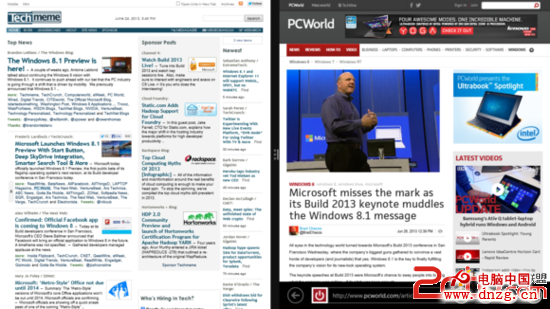
Windows 8.1 允許同一個 Modern 應用程式在多個分割視窗中開啟(Windows 8 做不到)。以 Modern IE11 為例:
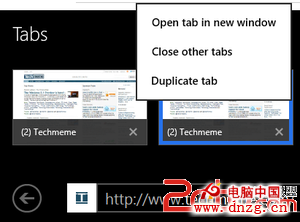
  • 長按分頁 → 選擇「在新的視窗中開啟此分頁」。
  • 長按網頁連結 → 底部彈出選單 → 選擇「在新的視窗中開啟此連結」。

新視窗開啟分頁選單

系統會自動將兩個視窗以 50/50 比例分割螢幕,極大提升多工效率。

4. SkyDrive 深度整合與同步設定

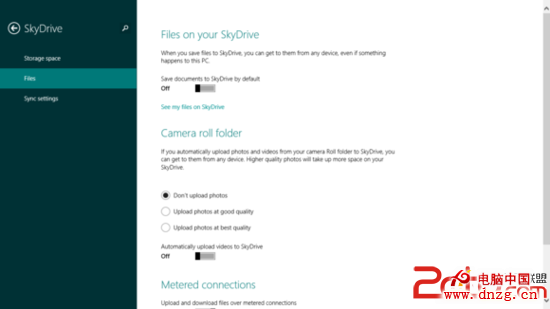
SkyDrive 設定

SkyDrive 在 Windows 8.1 中扮演核心雲端角色。設定路徑:
Charms 列 → 設定 → 更改電腦設定 → SkyDrive → 檔案。
啟用後,文件庫與相機膠卷會自動同步至雲端,任何 Windows 8 裝置登入即可存取。
5. 免打擾時段

免打擾時段設定

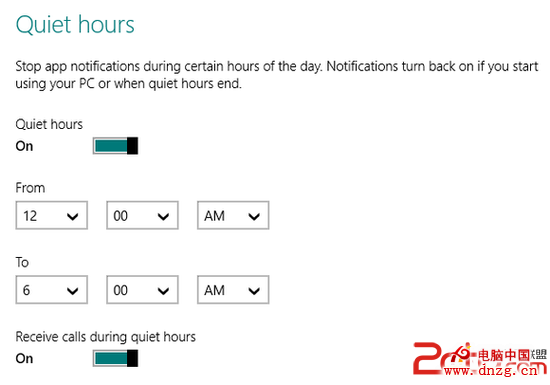
隱藏路徑:設定 → 更改電腦設定 → 搜尋與應用程式 → 通知 → 免打擾時段。
預設為午夜 00:00 至清晨 06:00,可自訂時間區間,避免通知干擾休息。
6. 應用程式大小管理與刪除

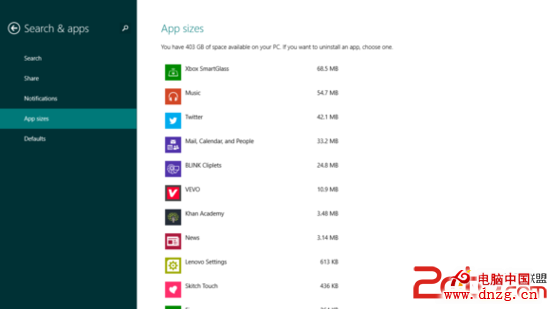
應用程式大小管理

Modern 應用不在傳統控制台的「程式與功能」中。管理路徑:
設定 → 更改電腦設定 → 搜尋與應用程式 → 應用程式大小。
列出所有應用佔用空間,可直接選擇不需要的應用刪除釋放空間。
7. 無線 Miracast 螢幕投射

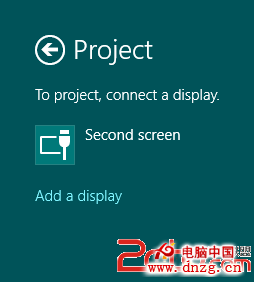
Miracast 設定

Windows 8.1 內建支援 Miracast 無線顯示標準(類似 Apple AirPlay)。
連接方式:Charms 列 → 裝置 → 新增顯示裝置,系統自動搜尋附近的 Miracast 接收器(如支援的電視或 HDMI 接收器)。
Xbox One 內建完整 Miracast 接收器,未來將強化 Windows 8.1 與 Xbox 協同體驗。
8. 列印功能大幅強化

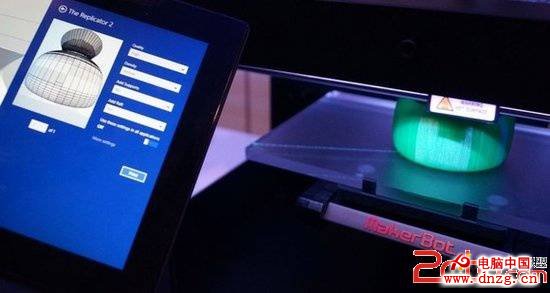
  • 3D 列印原生支援:透過驅動程式與原生 API,讓 3D 列印像 2D 列印一樣簡單。
    MakerBot Replicator 2 3D 列印機連接畫面
  • NFC 列印:裝置與印表機皆具 NFC 模組時,輕碰即可自動配對列印。
  • Wi-Fi Direct 列印:無需無線網路或安裝軟體,直接連接支援 Wi-Fi Direct 的印表機列印。

結語

這些隱藏功能雖不耀眼,卻實實在在地提升使用體驗。若您發現更多有趣功能,歡迎分享交流!

Copyright © Windows教程網 All Rights Reserved