Windows XP Windows 7 Windows 2003 Windows Vista Windows 綜合教學 Linux 系統教學
Windows 10 Windows 8 Windows 2008 Windows NT Windows Server 電腦軟體教學

如何用 USB 隨身碟安裝 Win8 系統(雙系統教學)

編輯:Win8 常見問題解答

Win8 正式版上市後,許多用戶想體驗新系統又不想放棄舊系統,製作 USB 安裝隨身碟進行雙系統安裝是最佳選擇。本文詳細說明從硬碟分區、製作啟動隨身碟到安裝全過程。

步驟一:為新系統準備獨立分區

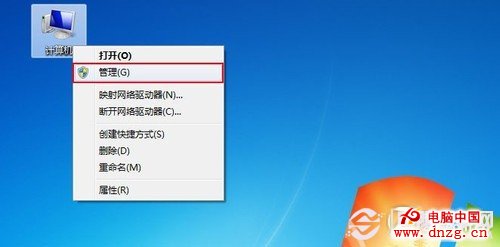
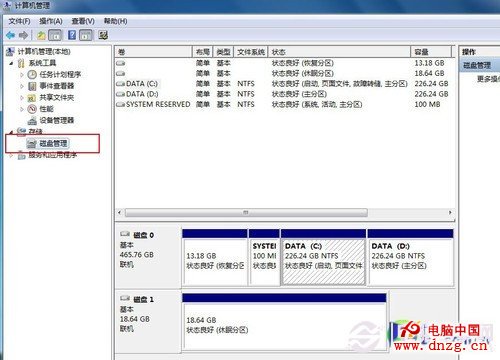
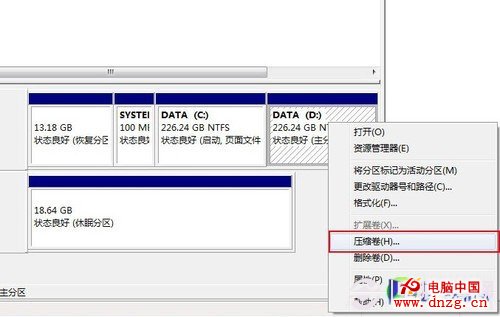
若只安裝新系統可略過。在 Win7 環境下:右鍵「電腦」→「管理」→「磁碟管理」,選擇一個剩餘空間較大的分區(非系統盤),右鍵「壓縮磁碟區」,輸入壓縮大小(建議 20GB 以上,即 20480 MB 以上),完成後對新分區格式化並指派磁碟代號(如 E:)。

步驟二:製作 USB 安裝隨身碟

需準備 4GB 以上 USB 隨身碟,使用官方「Windows 7 USB/DVD Download Tool」或第三方工具(如 Rufus、UltraISO)將 Win8 ISO 寫入隨身碟製作啟動碟。

步驟三:從 USB 啟動安裝 Win8

  1. 重啟電腦,進入 BIOS 設定 USB 為第一啟動順序。
  2. 進入 Win8 安裝介面,選擇語言、時間格式、鍵盤輸入法,點擊「立即安裝」。
  3. 輸入產品金鑰(可略過稍後輸入),接受授權條款。
  4. 選擇「自訂:僅安裝 Windows (進階)」,選擇剛建立的新分區(E:),點擊「下一步」開始安裝。
  5. 安裝過程會重啟數次,完成後進入雙系統選單,可選擇 Win7 或 Win8 開機。

雙系統共存讓你隨時切換,既保留舊系統穩定性,又能體驗 Win8 新特性。安裝前請務必備份重要資料。

Copyright © Windows教程網 All Rights Reserved