安裝 Windows 8 後,系統運作流暢、體驗不錯,但當你需要安裝 .NET Framework 3.5 時,卻發現系統強制要求連網下載。若在無法上網的環境(如公司內網)該怎麼辦?其實 Windows 8 安裝映像檔(ISO)內已包含 .NET 3.5 的相關元件,只需透過 DISM 指令指定來源路徑,即可離線完成安裝。以下提供詳細圖文步驟,幫助你快速啟用此功能。
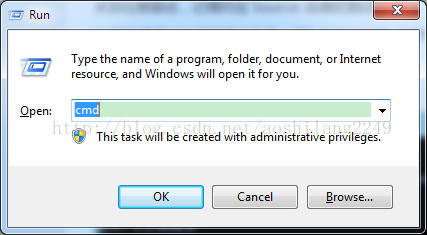
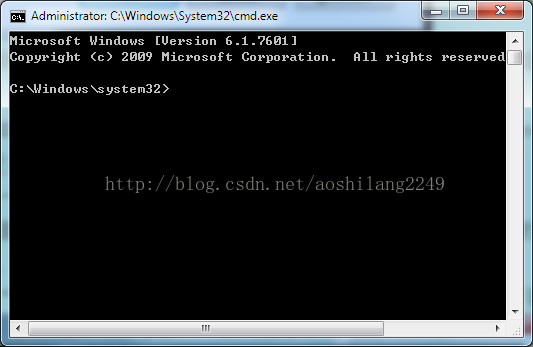
cmd 並按 Enter,開啟命令提示字元。dism.exe /online /enable-feature /featurename:NetFX3 /Source:F:\sources\sxs注意:指令中的 F: 為虛擬光碟機代號,請依實際情況修改。
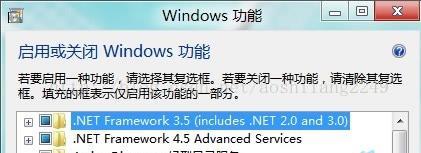
安裝完成後,可至「控制台」→「程式」→「啟用或關閉 Windows 功能」,確認「.NET Framework 3.5 (包含 2.0 和 3.0)」已被勾選,即代表安裝成功。

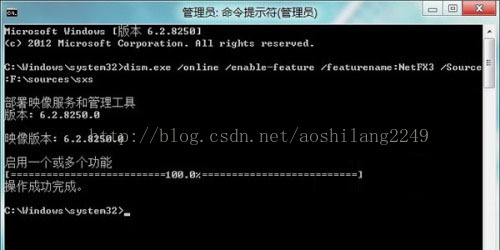
Windows 8 安裝媒體的 \sources\sxs 資料夾內已內建 .NET Framework 3.5 的負載套件。透過 DISM 指定 /Source 參數,即可繞過 Windows Update 的線上下載機制,直接從本機來源安裝。此法適用於離線環境、網速較慢或不願連網更新的情況。