Win 8 個性化不再侷限於桌面,而是延伸至鎖屏、開始畫面、桌面三大視覺層面,配合 Microsoft 帳號雲同步,換機/重裝秒還原專屬體驗。
第一步:全景個性化定製
桌面層(傳統延續)
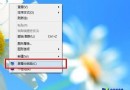
- 三種進入方式:控制面板、桌面右鍵「個人化」、Charms 列「設定」→「個人化」。
- 支援主題套用、壁紙/色彩/聲音/螢幕保護單項設定、自訂主題儲存。
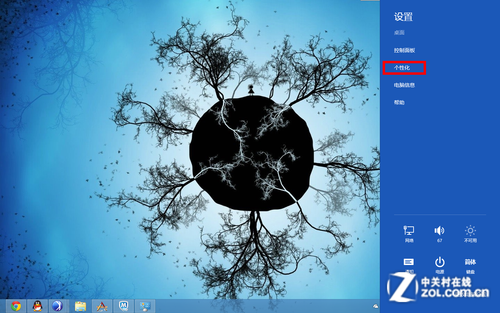
個性化設置入口位置
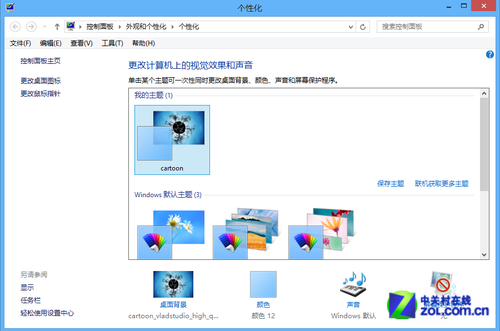
桌面個性化與 Win 7 差異不大
開始畫面層(全新核心)
- Charms 列 →「設定」→「更改電腦設定」→「個人化」。
- 三大項:鎖屏(支援自訂壁紙+應用狀態顯示如新郵件通知)、開始畫面(20 款背景圖案 × 25 種配色方案,暫不支援自訂圖片)、用戶圖片(自選頭像)。
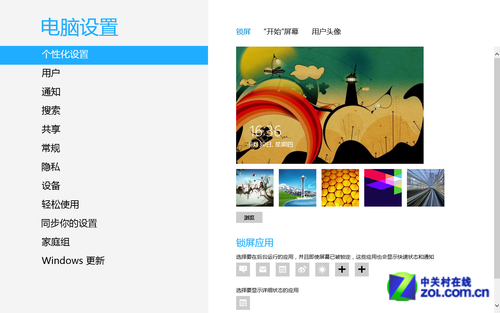
鎖屏設置介面
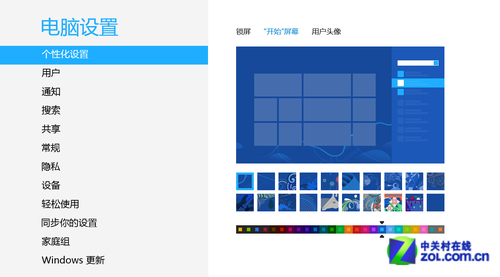
開始畫面背景/配色選擇

從鎖屏到桌面全景個性化
第二步:Microsoft 帳號登入與雲同步
- 安裝時錯過註冊?去 Outlook.com 註冊,即得 Microsoft 帳號 + Outlook 郵箱 + OneDrive + MSN + OneNote 等服務。
- 「更改電腦設定」→「同步你的設定」→ 開啟總開關與分項:
個人化、桌面個人化、表單密碼、瀏覽器、Win 8 應用設定、其他 Windows 設定等。
- 建議關閉「依流量計費連線同步」兩項,避免流量消耗。
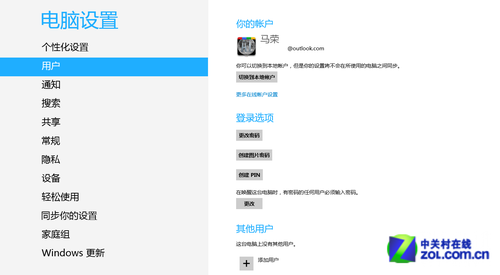
使用 Microsoft 帳號登入
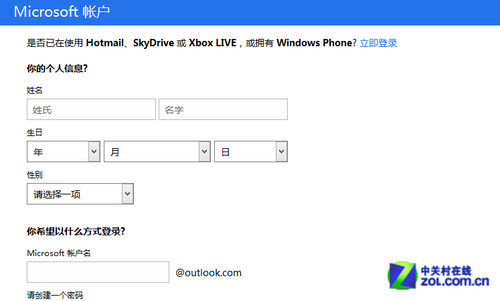
註冊 Microsoft 帳號
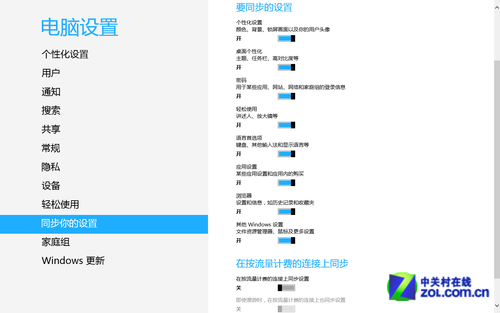
同步設定詳細項目
效果
任意 Win 8 裝置登入同一帳號,主題、壁紙、密碼、收藏、應用佈局… 數秒同步到位。你的電腦,隨身攜帶,無處不在。