想在 Windows 8.1 主機上安裝 Ubuntu 14.04 組成雙系統,卻不想燒錄光碟或製作 USB 隨身碟?本教學將示範如何直接從硬碟啟動 Ubuntu 安裝程式,並使用 EasyBCD 管理開機選單。適用於安裝 Ubuntu 14.04 及相近版本。操作前請務必備份重要資料,並閱讀完整教學後再決定是否執行。
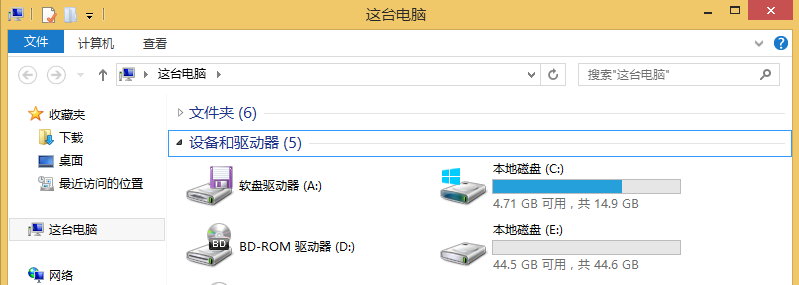
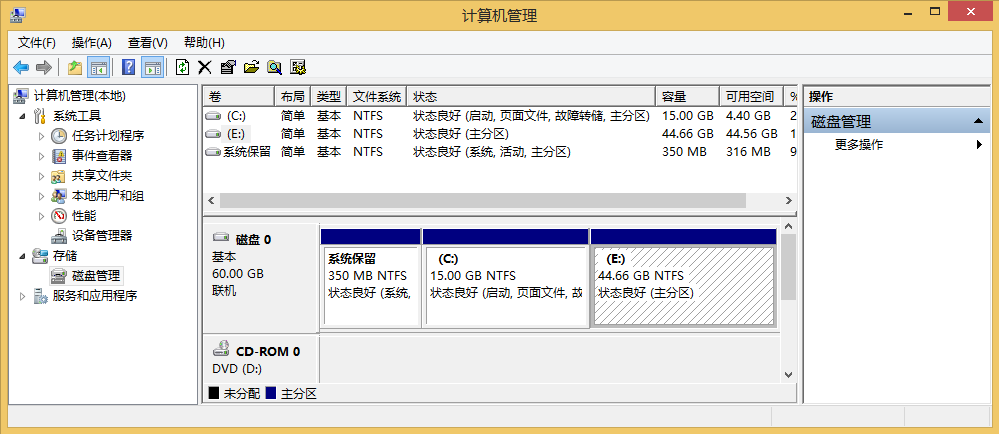
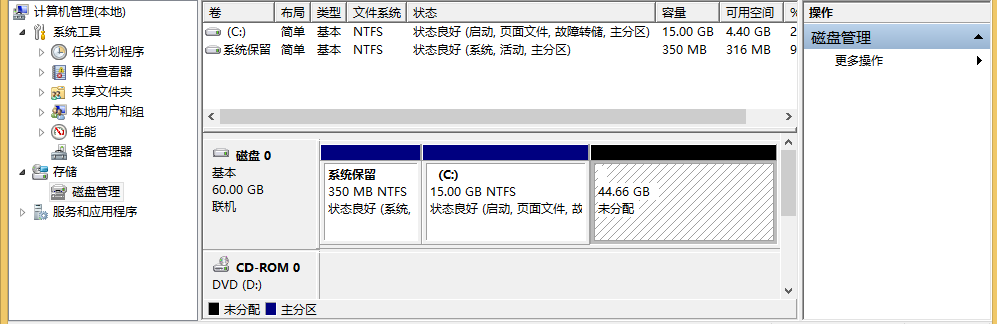
在 Windows 下使用磁碟管理工具(如分區助手、DiskGenius),從現有分區切割出一塊未配置空間,供 Ubuntu 安裝使用。例如將 C 擠出空間建立新分區 E,再刪除 E 使其變為「未配置」。
menu.lst 記事本,清空內容並貼入以下設定(注意空格與路徑):title Install Ubuntu
root (hd0,0)
kernel (hd0,0)/vmlinuz.efi boot=casper iso-scan/filename=/ubuntu-14.04-desktop-amd64.iso ro quiet splash locale=zh_CN.UTF-8
initrd (hd0,0)/initrd.lz
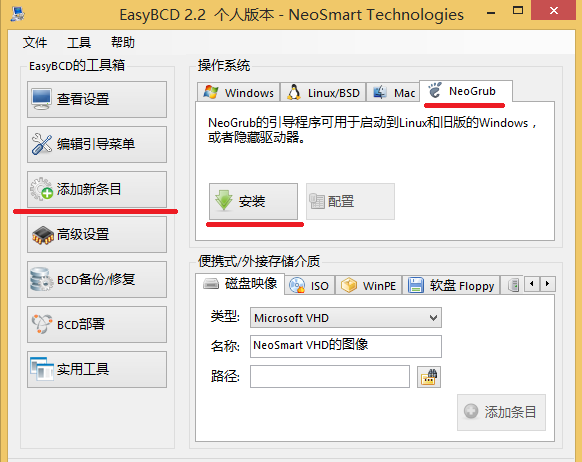
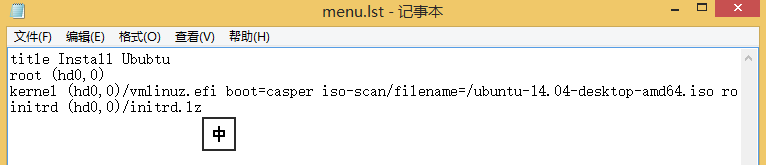
關鍵參數說明:
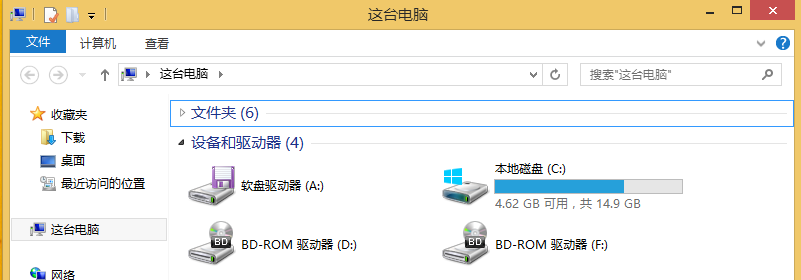
(hd0,0) 指向系統磁碟第一個分區(通常為 C 槽)。若 C 槽非第一分區,需改為 (hd0,1) 等。ubuntu-14.04-desktop-amd64.iso 請替換為你的實際 ISO 檔名。vmlinuz.efi(含副檔名)。用壓縮軟體開啟 ISO,將 .disk 資料夾、casper/initrd.lz、casper/vmlinuz.efi 以及 ISO 檔本身,全部複製到 C 槽根目錄。
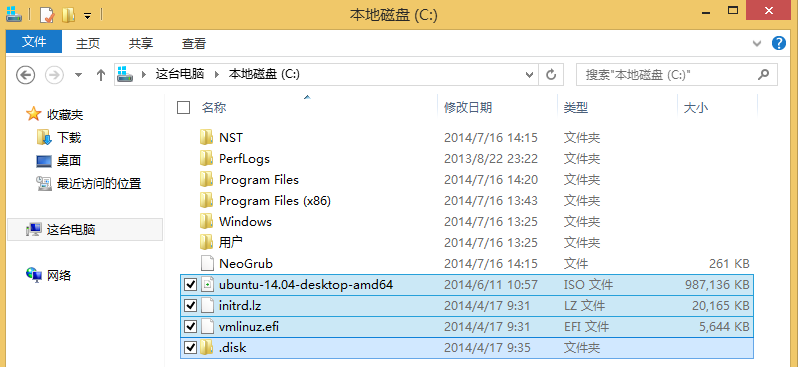
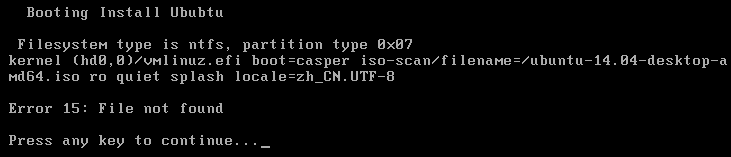
(hd0,0) 參數(第一個數字為磁碟編號,第二個為分區編號)。Win8/8.1 通常在 C 槽前建立 100-350MB 系統保留分區,故 C 槽常為 (hd0,1)。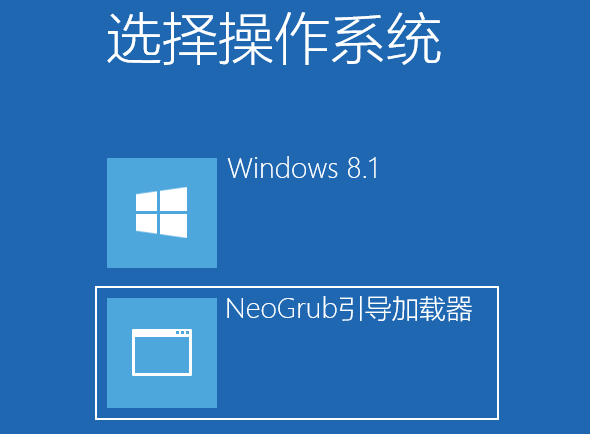




進入桌面後,按 Ctrl+Alt+T 開啟終端機,輸入:
sudo umount -l /isodevice
注意: -l 是小寫 L,非數字 1。此步驟避免安裝程式卡在掃描裝置階段。

雙擊桌面「安裝 Ubuntu 14.04 LTS」圖示。在「安裝類型」選擇「其他選項」以自訂分區。選取先前準備的「空閒」空間,點擊「+」新增分區:
/:建議至少 20GB,格式 ext4,掛載點 /swap:若記憶體 ≥ 8GB 可不建立,否則建議等同記憶體大小/home:獨立家目錄分區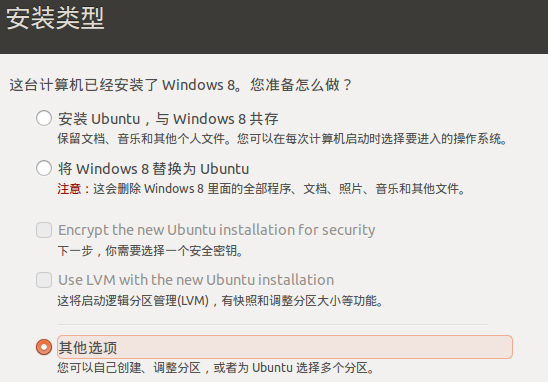
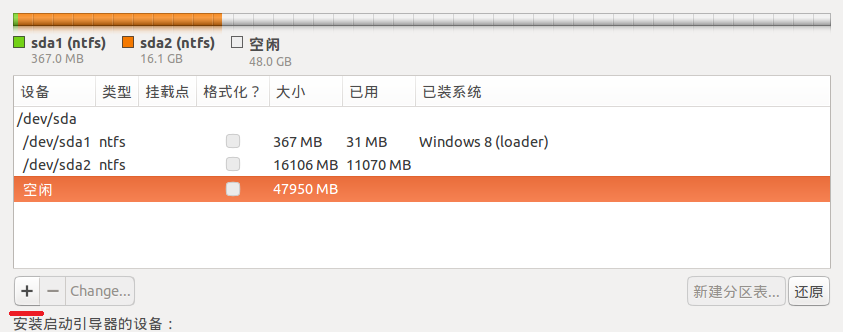
完成分區後繼續安裝流程,設定時區、帳號密碼等。安裝結束重開機,即可看到雙系統開機選單。
(hd0,0) 中的第一個數字代表磁碟順序(由 BIOS/UEFI 決定),請在開機選單按 e 實測調整。vmlinuz.efi 檔案存在,且 EasyBCD 的 NeoGrub 支援 UEFI 啟動。sudo update-grub 重新偵測。風險提示:操作涉及磁碟分區與開機載入器修改,請務必先完整備份重要資料。本教學經個人測試無誤,但不對任何資料遺失負責,請謹慎執行。