Windows XP Windows 7 Windows 2003 Windows Vista Windows 綜合教學 Linux 系統教學
Windows 10 Windows 8 Windows 2008 Windows NT Windows Server 電腦軟體教學

Windows 8 設定靜態 IP 完整圖文教學:手動指定 IPv4 位址、DNS 伺服器

編輯:Win8 常見問題解答

在 Windows 8 中設定靜態 IP 位址,適用於伺服器、網路印表機、固定 IP 需求等情境。本文提供詳細步驟,從確認網卡驅動到手動輸入 IPv4、子網路遮罩、預設閘道與 DNS 伺服器位址。
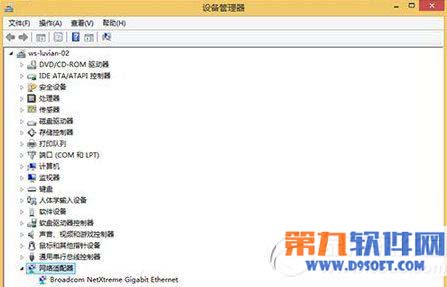
前置檢查:網卡驅動狀態

  1. 按 Win + X 選擇「裝置管理員」。
  2. 展開「網路介面卡」,確認有線/無線網卡無黃色驚嘆號,驅動正常運作。

裝置管理員檢查網卡

網路介面卡列表

設定靜態 IP 步驟

  1. 按 Win + X 選「網路連線」或在控制台開啟「網路和共用中心」→「變更介面卡設定」。
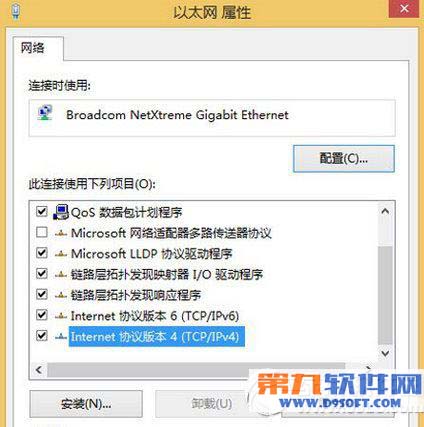
  2. 右鍵點選目標網路介面卡(如「乙太網路」)→ 選「內容」。
  3. 在清單中雙擊「Internet 通訊協定第 4 版 (TCP/IPv4)」。
  4. 選擇「使用下列的 IP 位址」與「使用下列的 DNS 伺服器位址」,填入:
    • IP 位址:例如 192.168.1.100
    • 子網路遮罩:通常 255.255.255.0
    • 預設閘道:例如 192.168.1.1(路由器 IP)
    • 慣用 DNS:例如 8.8.8.8 或公司內部 DNS
    • 備用 DNS:例如 8.8.4.4
  5. 勾選「離開時驗證設定」,點「確定」套用。

常見問題排除

若設定後無法上網,嘗試以系統管理員身分開啟命令提示字元,執行:

netsh int ip reset

完成後重新開機,這會重置 TCP/IP 協定堆疊,解決許多網路異常。

提醒:靜態 IP 需與區域網路規劃一致,避免 IP 衝突。若環境有 DHCP 伺服器,建議在路由器端設定 DHCP 保留(依 MAC 位址固定分派 IP),而非在客戶端手動指定,管理更集中。

Copyright © Windows教程網 All Rights Reserved