網路應用安全不容忽視,Win8 內建功能豐富、操作簡單的防火牆,輕松守護系統與網路安全。
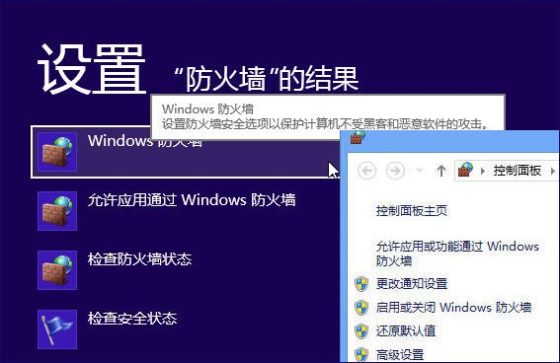
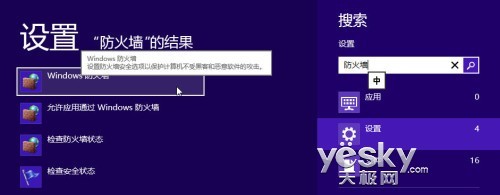
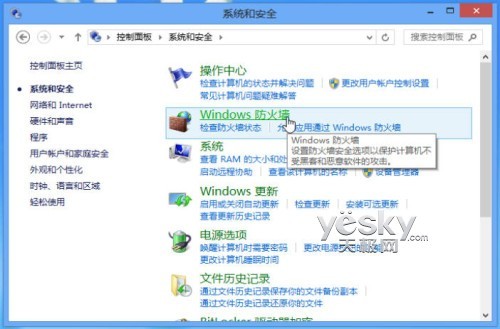
從控制台開啟防火牆
主介面顯示防火牆狀態、作用中網路、通知設定等基本資訊。
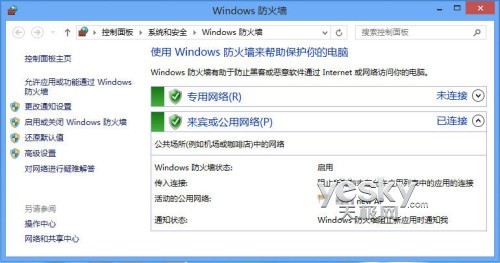
防火牆主介面
左側功能窗格:允許應用/功能、變更通知、開啟/關閉、還原預設、進階設定。
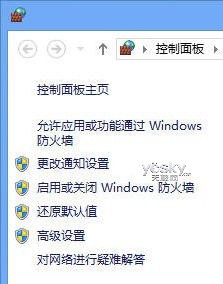
左側操作選項
支援針對應用個別設定。點選「允許應用或功能通過 Windows 防火牆」,勾選私人/公用網路核取方塊控制通訊權限。
新增應用:點「變更設定」→「允許其他應用」→ 從清單選擇或「瀏覽」指定路徑。
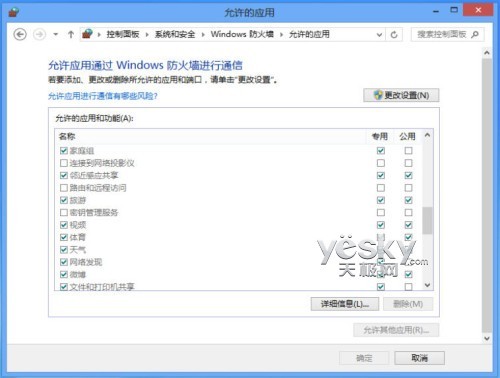
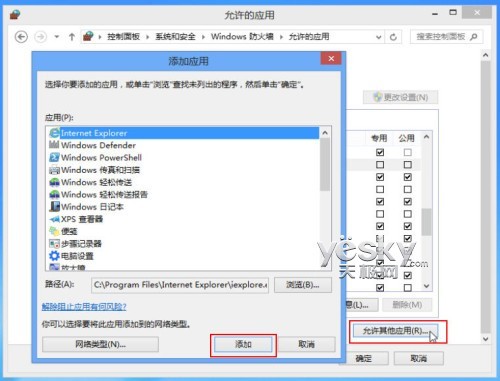
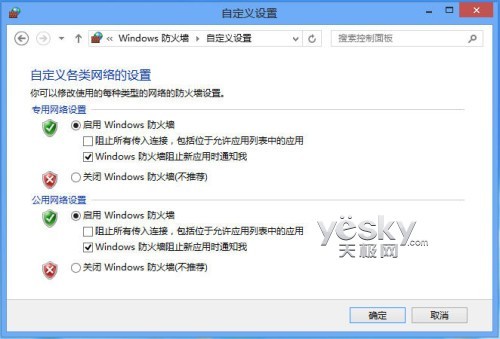
「變更通知設定」與「開啟或關閉防火牆」同進入自訂介面。可針對私人/公用網路分別設定:開啟/關閉防火牆、阻擋所有連入連線 (含允許清單)、阻擋新程式時通知。進入不安全網路時勾選「阻擋所有連入」可獲嚴密防護。
點選左側「進階設定」進入「Windows 防火牆進階安全性」 MMC 主控台,可建立輸入/輸出/連線安全性規則、監視規則、自訂記錄等企業級功能,支援依程式、通訊埠、通訊協定、IP 位址等精細控制。