Windows 10 部分用戶回報:右鍵桌面選「個人化」、或設定 → 個人化 完全無反應、閃退、或彈出「此檔案沒有與其關聯的應用程式」。經排查,主因為「使用者帳戶控制:內建管理員帳戶的管理員核准模式」被停用,導致現代應用(Immersive Control Panel)無法以正確權限啟動。以下提供標準修復流程。
Microsoft.Windows.ImmersiveControlPanel 錯誤,例外碼 0x80070005 (存取被拒)。gpedit.msc 開啟「本機群組原則編輯器」(Home 版請見文末替代方案)。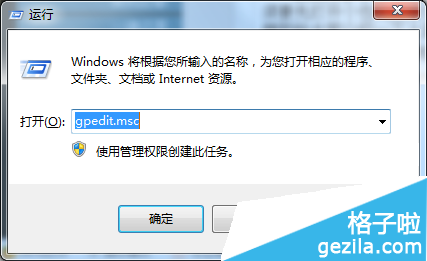
▲ Win+R 輸入 gpedit.msc
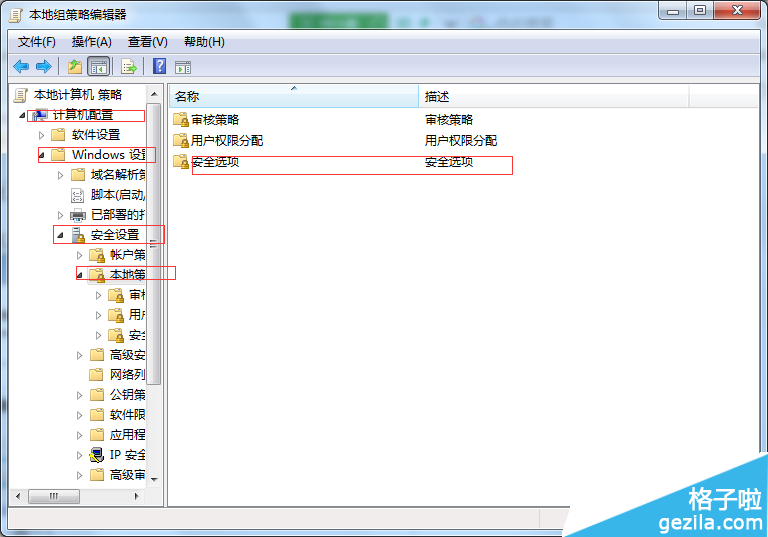
▲ 依路徑找到「安全性選項」
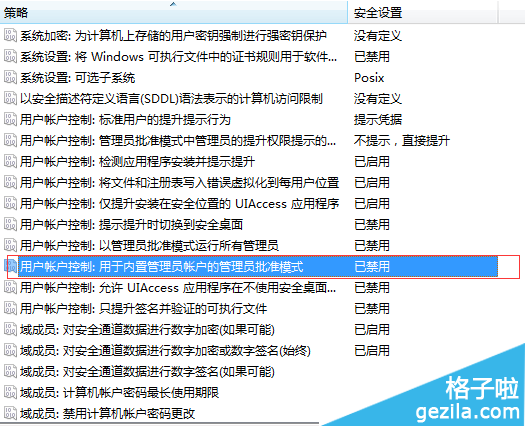
▲ 將「內建管理員帳戶的管理員核准模式」設為「已啟用」
Home 版無 gpedit.msc,請以管理員身分執行 PowerShell 執行:
Set-ItemProperty -Path "HKLM:\SOFTWARE\Microsoft\Windows\CurrentVersion\Policies\System" -Name "FilterAdministratorToken" -Value 1 -Type DWord
或手動編輯登錄表:
Windows Registry Editor Version 5.00

[HKEY_LOCAL_MACHINE\SOFTWARE\Microsoft\Windows\CurrentVersion\Policies\System]
"FilterAdministratorToken"=dword:00000001
存為 enable-admin-approval.reg 雙擊匯入,重開機生效。
以管理員身分執行 PowerShell:
Get-AppXPackage -AllUsers | Foreach {Add-AppxPackage -DisableDevelopmentMode -Register "$($_.InstallLocation)\AppXManifest.xml"}
等待跑完(可能需 2-5 分鐘),重開機再試。
「個人化打不開」看似嚴重,實則多為 UAC 核准模式被誤關。依本文步驟操作,90% 以上案例可在 5 分鐘內修復,無需重裝系統。