升級 Windows 10 後,部分舊版軟體(特別是 Win 7 時代的 32 位元應用、早期驅動型工具)可能無法啟動、閃退或功能異常。Windows 10 內建的「程式相容性疑難排解」可自動偵測並套用最適合的相容性設定(如模擬 Win 7 環境、DPI 縮放、管理員權限),無需手動試錯。以下以實際案例 cspjjm.exe 示範完整流程。
cspjjm.exe),右鍵 → 內容 → 相容性 → 執行相容性疑難排解。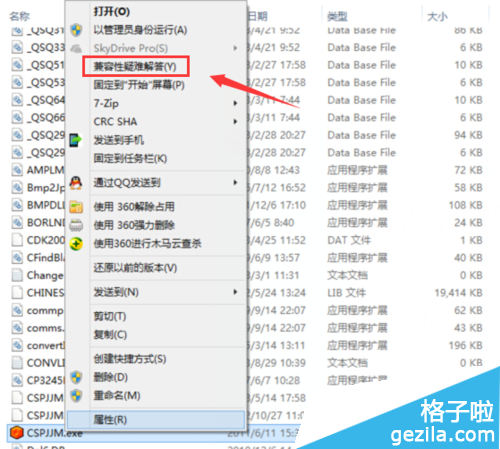
▲ 右鍵執行檔 → 相容性疑難排解
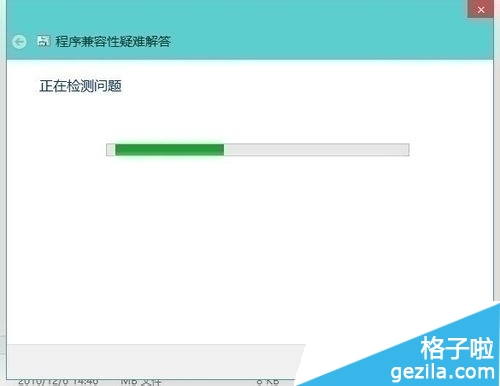
▲ 系統自動偵測相容性問題
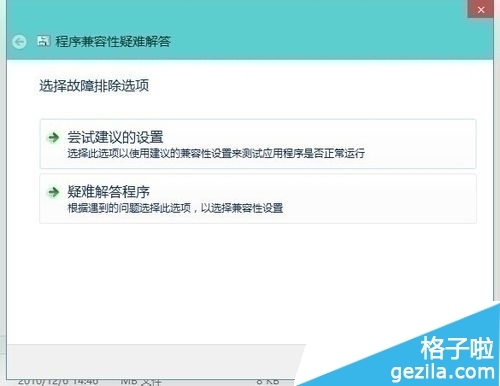
▲ 選擇「嘗試建議的設定」
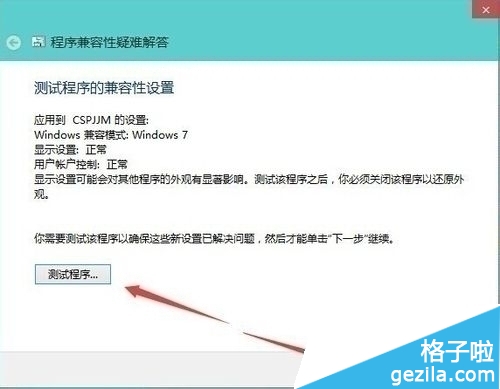
▲ 點擊「測試程式」驗證是否正常啟動
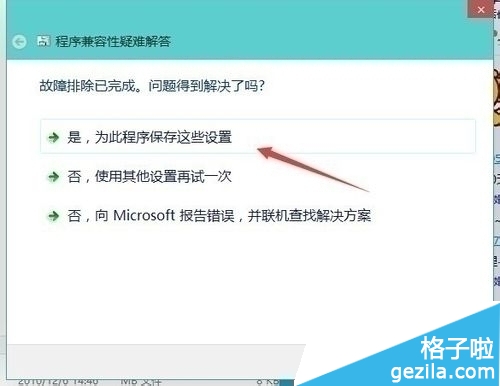
▲ 確認無誤後儲存設定
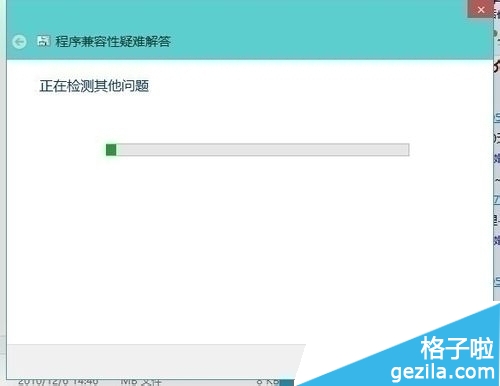
▲ 精靈繼續檢查其他問題
▲ 修復完成,再次啟動即正常
若疑難排解無法解決,請手動勾選:
Program Files、登錄表 HKLM 被拒問題。$apps = @(
"C:\Path\App1.exe",
"C:\Path\App2.exe"
)
foreach ($app in $apps) {
# 設定相容模式為 Win7 + 管理員權限
New-ItemProperty -Path "HKCU:\Software\Microsoft\Windows NT\CurrentVersion\AppCompatFlags\Layers" -Name $app -Value "~ WIN7RTM RUNASADMIN" -Force
}
HKCU\Software\Microsoft\Windows NT\CurrentVersion\AppCompatFlags\Layers,同使用者帳號下永久生效。Windows 10 的相容性架構極為成熟,善用內建疑難排解 + 手動微調,絕大多數 Win 7 時代軟體都能平順遷移。若為關鍵任務軟體,建議先在測試機驗證再大規模部署。
Windows 10 檔案總管左側導覽列出現雙重 USB 圖示?登錄刪除 DelegateFolders 機碼修復
Windows 8 三大版本安全新功能深度解析:UEFI 安全啟動、智慧螢幕篩選器、Windows Defender 等
Win 8 暴風影音播放影片錯誤 40601 怎麼解決?更新至最新版即可修復
U 碟裝 Win8 即插即用:Windows To Go 打造隨身工作系統,附製作教學
Win10 修改螢幕通知顯示位置:註冊表讓通知從右上角移至右下角
Win8.1 關閉觸控板教學:安裝 Synaptics 驅動 + 修改登錄永久禁用