Windows 10 正式版預設強制自動下載並安裝更新,雖提升安全性,但對流量計費、需穩定環境的專業用戶、或習慣手動掌控更新節奏的人來說是困擾。本文提供三種關閉/延遲自動更新的方法,依權限與風險由低到高排序,請依需求選擇。
優點:系統仍接收 Defender 病毒碼更新、Store 應用更新,不影響安全基線。
缺點:Home 版無法延遲功能更新超過 35 天。
乙太網路強制設為計量連線(登錄表):
Windows Registry Editor Version 5.00

[HKEY_LOCAL_MACHINE\SOFTWARE\Microsoft\Windows NT\CurrentVersion\NetworkList\DefaultMediaCost]
"Ethernet"=dword:00000002
存為 ethernet-metered.reg 雙擊匯入,重開機生效。
⚠ 警告:長期停用將錯過零時差漏洞修補,僅建議離線環境、嵌入式裝置、或極短期測試機使用。
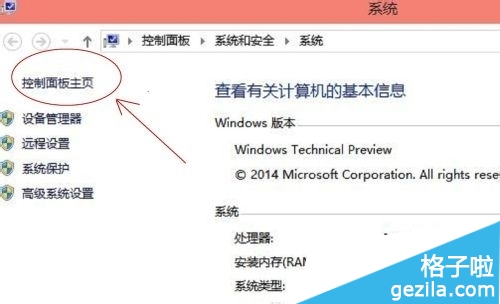
▲ 這台電腦 → 內容 → 控制面板首頁
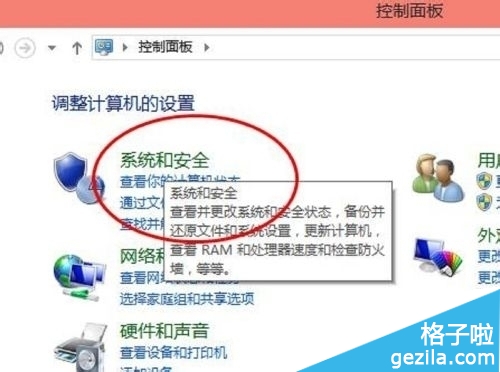
▲ 系統與安全性 → Windows Update

▲ 點選「啟用或關閉自動更新」
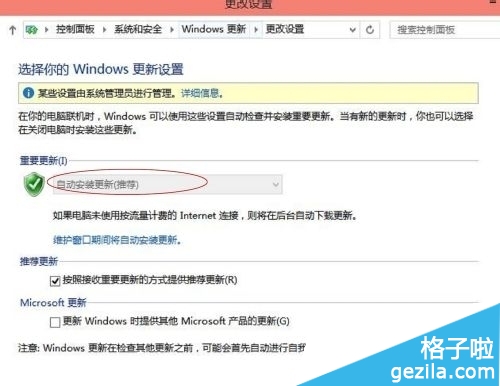
▲ 重要更新選「從不檢查更新」
:: 停用並禁用服務
sc config wuauserv start= disabled
net stop wuauserv

:: 還原預設
sc config wuauserv start= demand
net start wuauserv
gpedit.msc。此法保留下載自主權,且不破壞服務架構,最適合專業用戶。
| 使用者類型 | 建議做法 |
|---|---|
| 一般家用/筆電 | 保持預設,或「暫停 7 天」配合主動檢查 |
| 流量計費/行動熱點 | 設為「計量連線」 |
| 專業工作站/伺服器 | 群組原則設「通知下載/安裝」+ 定期維護視窗手動更新 |
| 完全離線/嵌入式 | 停用 wuauserv 服務 |
Windows 10 更新機制設計初衷是「永遠最新、永遠安全」,完全關閉屬違背設計哲學。建議採「延遲+計畫性手動更新」平衡穩定與安全,切勿長期裸奔無防護。