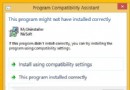
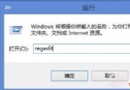
Windows 10 早期版本(特別是 1507、1511)執行《英雄聯盟》(LoL)極易觸發藍屏(SYSTEM_SERVICE_EXCEPTION、KERNEL_SECURITY_CHECK_FAILURE)、遊戲閃退或幀率暴跌。主因為反作弊系統(TP/TenProtect)與新核心的記憶體保護機制衝突,類似 Win 8 早期狀況。騰訊後續已釋出相容性補丁,配合顯卡驅動更新,多數問題可解。以下整理實測有效的四大對策。
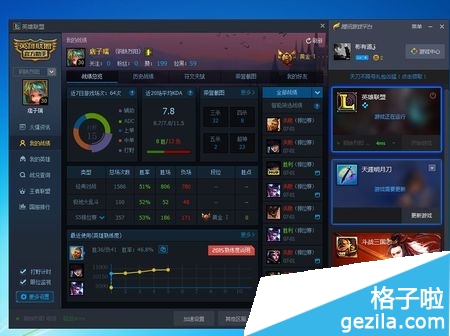
▲ WeGame 內啟動會自動修補相容性
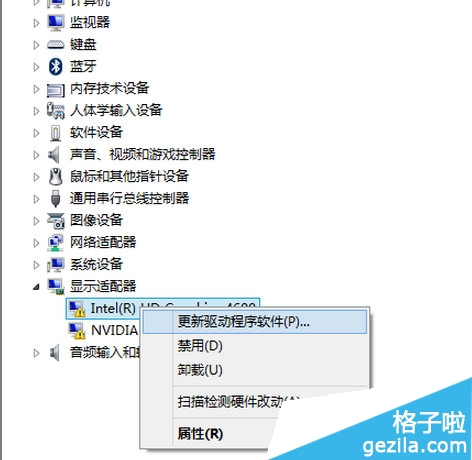
▲ 官網下載最新驅動安裝
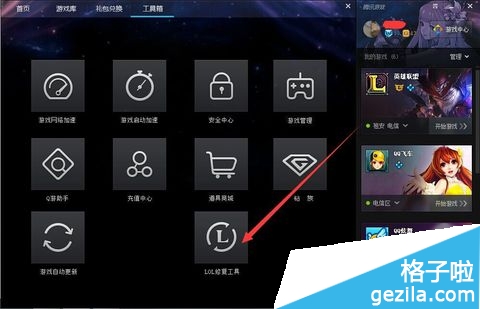
▲ 官方修復工具掃描損毀檔案
LeagueClient.exe 與 League of Legends.exe(通常在 Riot Games\League of Legends\)。若以上皆無效,可能為 HVCI(Hypervisor-protected Code Integrity)攔截 TP 驅動。
路徑:Windows 安全性 → 裝置安全性 → 核心隔離詳細資料 → 關閉記憶體完整性 → 重開機。
注意:此舉降低系統安全性,建議僅作臨時測試,確認後重新開啟並回報騰訊客服。
| 項目 | 建議版本/狀態 |
|---|---|
| Windows 10 版本 | 21H2 (19044) 或 22H2 (19045) 以上 |
| WeGame / TGP | 最新版(自動更新 TP 驅動) |
| NVIDIA 驅動 | 470 系列以上 / 530 系列最佳 |
| AMD 驅動 | Adrenalin 22.5.1 以上 |
| DirectX | DirectX 12 (隨系統更新自動最新) |
| 視覺特效 | 系統 → 進階系統設定 → 效能 → 調整為最佳效能 |
《英雄聯盟》在 Windows 10 現行版本(22H2/23H2)已極度穩定,只要「WeGame 最新 + 顯卡驅動最新 + 遊戲檔案完整」三條件滿足,藍屏與閃退機率極低。若仍異常,請檢查記憶體(MemTest86)與硬碟健康度,排除硬體故障。
Win8 平板使用 QQ 截圖遇放大鏡效果只能截左上角?改用內建「截圖工具」完美解決
Windows 8 大幅提升安全性:內建 Windows Defender 即時防護 + 核心啟動驗證,網購無需第三方殺毒也安心
Windows 8.1 微軟拼音輸入法輸入特殊符號與表情符號完全指南:軟鍵盤、拼音首字母、常用符號速查
Windows 8 下載安裝 QQ 完整教學:必須透過 Microsoft Store 與 Microsoft 帳號
Windows 10 安裝 Windows 8.1 雙系統完整教學(USB 啟動 + UEFI/BIOS 相容)
Win8 IE10 無法播放 Flash 完整排除:關閉 ActiveX 篩選、啟用 Shockwave Flash Object、更新 Flash Player、關閉相容性檢視更新