Windows 10 的「尋找裝置與內容」開關直接決定電腦能否自動偵測區域網路裝置(如印表機、NAS、投影機)與快速列出可用 Wi-Fi。預設為開啟,但部分安全性軟體或手動優化可能將其關閉,導致每次連網都需手動掃描。以下以圖文教學快速開啟。
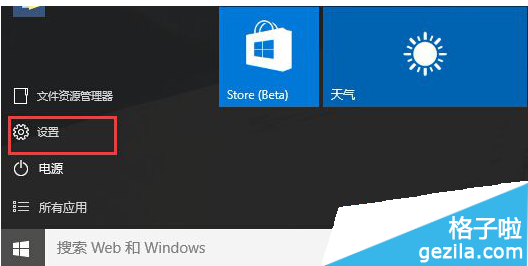
▲ 開始選單 → 設定
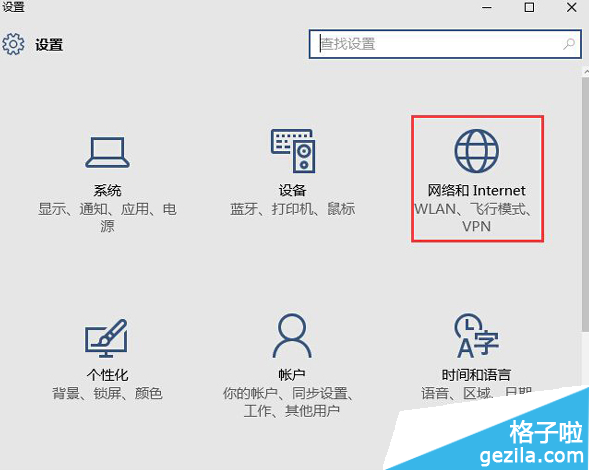
▲ 選擇「網路與網際網路」
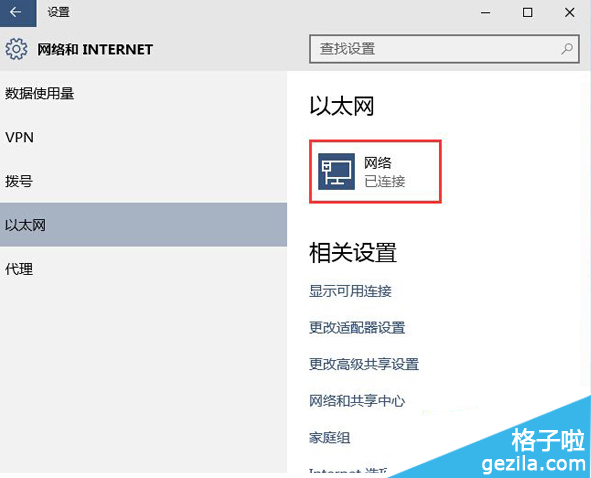
▲ 依使用介面選 Wi-Fi 或乙太網路
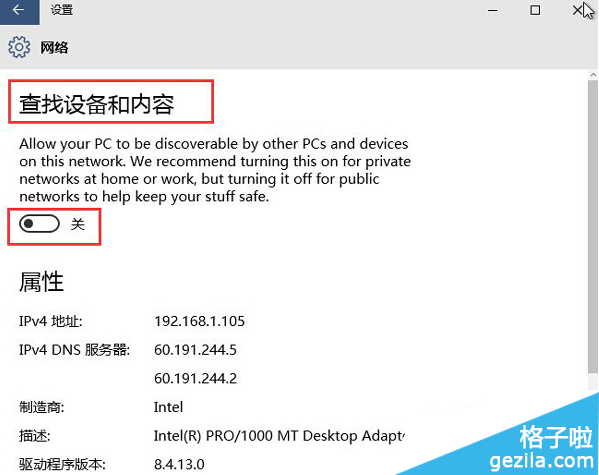
▲ 將「尋找裝置與內容」設為開啟
| 設定 | 網路探索 | 自動掃描 Wi-Fi | 適用場景 |
|---|---|---|---|
| 開啟(私人) | 開啟 | 開啟 | 家庭、辦公室、信任環境 |
| 關閉(公用) | 關閉 | 關閉(需手動掃描) | 咖啡廳、機場、不信任熱點 |
# 設為私人(開啟尋找裝置)
Set-NetConnectionProfile -InterfaceAlias "Wi-Fi" -NetworkCategory Private

# 設為公用(關閉尋找裝置)
Set-NetConnectionProfile -InterfaceAlias "Wi-Fi" -NetworkCategory Public
(請以管理員身分執行 PowerShell,InterfaceAlias 請依實際介面名稱調整,可用 Get-NetConnectionProfile 查詢。)
電腦設定 → 系統管理範本 → 網路 → 網路與共用中心 → 進階共用設定。開啟「尋找裝置與內容」僅需 30 秒,卻能讓筆電開蓋即連、會議室投影零等待,建議所有信任網路環境皆設為開啟。
Win8 開始畫面 (Metro) 應用程式執行異常四大排查:更新顯卡驅動、調整解析度、UAC 安全性層級、切換 Live/本機帳號
如何取消 Windows 10 自動更新:註冊表屏蔽特定版本號教學
Windows 8.1 API 擴展支援 POS 設備:條碼掃描器、收據列印機、讀卡機原生支援
淘寶幾元錢 Win10 激活真相:教育版/MAK/MSDN 密鑰一次性激活 非正版
Win8/8.1 解決 OneNote 螢幕剪輯熱鍵衝突問題
一圖回顧 Windows 開始按鈕/選單演進史:從 NT 3.5 到 Win8 的 16 年變遷,Metro 介面徹顛覆傳統