Windows 10 預覽版廣泛使用時,許多用戶反映自動更新佔用頻寬、強制重啟影響工作。雖然正式版提供「暫停更新」選項,但若需徹底屏蔽特定版本更新,可透過修改登錄實現。以下為註冊表屏蔽特定版本號的詳細步驟。
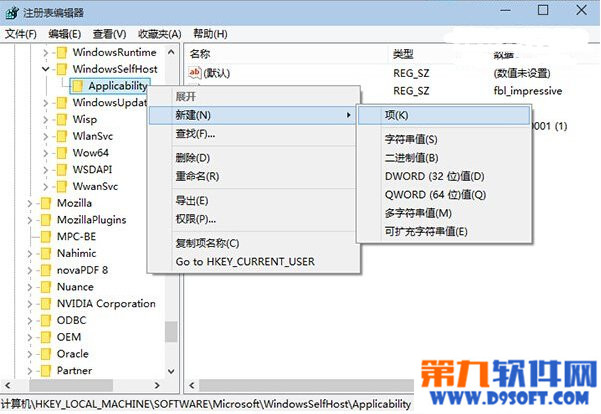
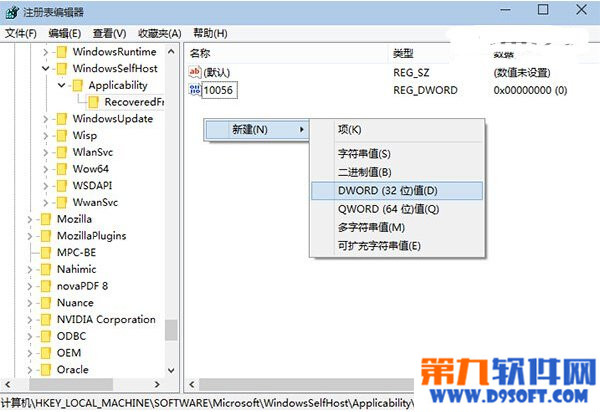
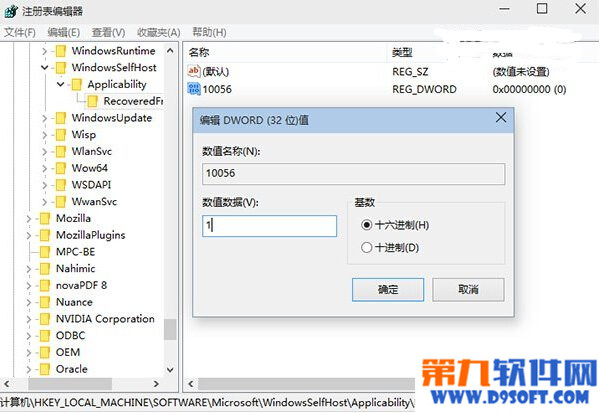
regedit 開啟登錄編輯器。HKEY_LOCAL_MACHINE\SOFTWARE\Microsoft\WindowsSelfHost\Applicability。若無 RecoveredFrom 子項,右鍵「Applicability」→「新增」→「項」,命名為 RecoveredFrom。RecoveredFrom,右側空白處右鍵「新增」→「DWORD (32 位元) 值」。10041、10049 等),數值資料設為 1。注意:若需恢復該版本更新,只需刪除對應的 DWORD 值即可。建議提前查詢即將推送的版本號,或一次建立多個版本號值以「嚴防死守」;不再需要屏蔽時請及時刪除,以免錯過重要安全更新。
Windows 8 Build 7989 新功能曝光:應用商店、自訂安裝、地理定位、簡訊支援
閃游瀏覽器 3.15 正式版:極速啟動、全面適配 Win8/IE10、界面精簡優化
Windows 8 加速關機速度:群組原則關閉「清除分頁檔」與「關閉追蹤」等延遲項,風險與效益權衡
微軟高層要求 Windows 8.1 恢復開始選單:內部意見分歧,用戶呼聲高
Win 10 升級 10525 版 (TH2) 須知四大重點:Insider 身分、授權激活、升級路徑、自動激活
Win10 關機快捷鍵有哪些?Win+X 選單法與 Alt+F4 經典法圖文教學