Metro 應用高度依賴圖形子系統,執行異常常因驅動、解析度、安全性策略、帳號類型導致。四大排查方向:
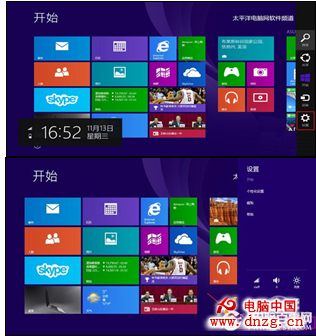
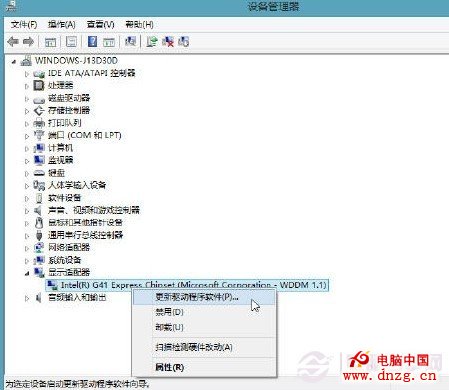
Charms Bar →「設定」→「控制台」→「裝置管理員」→「顯示介面卡」→ 右鍵更新驅動。或使用驅動精靈一鍵掃描更新。
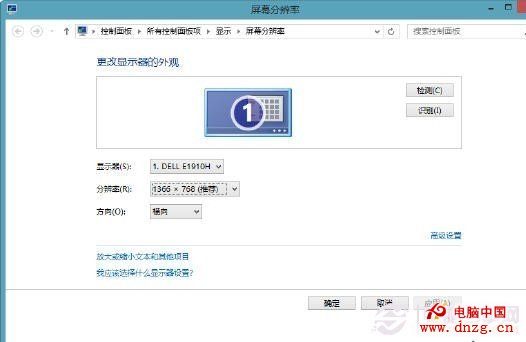
桌面右鍵 →「螢幕解析度」→ 設定為螢幕建議原生解析度。錯誤解析度導致 Metro 應用渲染異常。
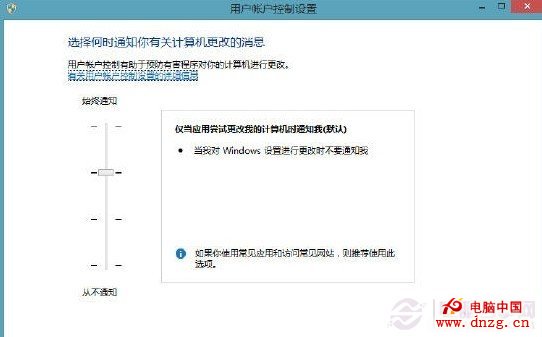
桌面右下角旗幟圖示(行動中心)→「更改使用者帳戶控制設定」→ 調整滑桿(建議預設或略低一級)。過高/過低皆可能干擾 Metro 應用權限。
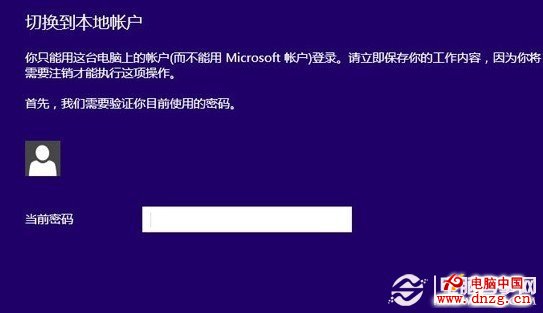
部分 Metro 應用需特定帳號類型支援。Charms Bar →「搜尋」→「使用者」→「使用者帳號」→ 登出切換帳號類型嘗試。
多數 Metro 異常源於軟硬體衝突或安全性策略,依序排查通常可解決。