聯想不同系列筆電 BIOS 介面與設定項目有所差異,本文針對兩大類機型提供針對性改裝步驟。
步驟一:BOOT 模式改為 Legacy 引導
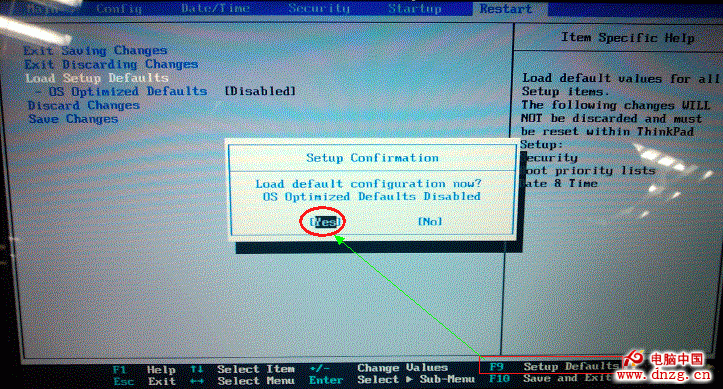
V/B/K/E/M 系列 (V480、V580、B480、B580、B490、B590、K29、K49、E49、M490、M495 等)
- F1 進 BIOS →「Restart」→「OS Optimized Defaults」。
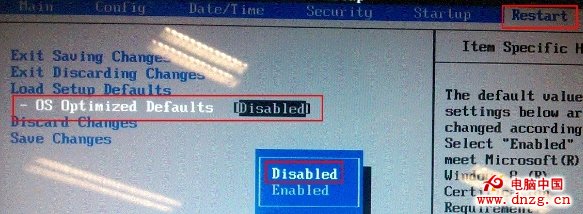
- F9 載入預設設定。
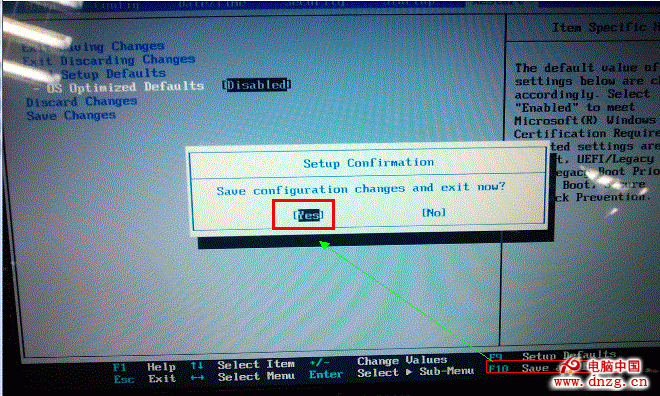
- F10 儲存離開。
Y/U/Z/S/G 系列 (Y400、Y500、Y480、Y580、S206、S300、S400、S405、Z380、Z480、Z485、U310、U410、U510、G480、G580、G780、G485、P580、N580 等)
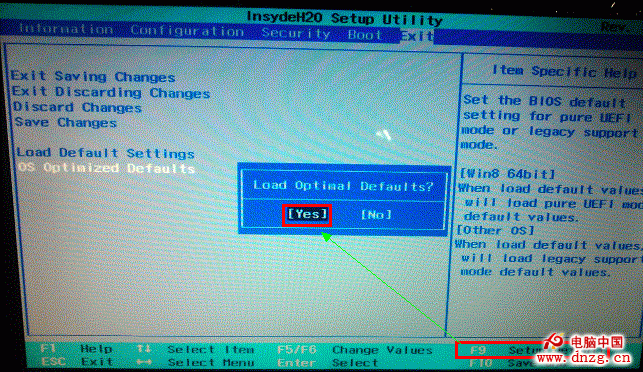
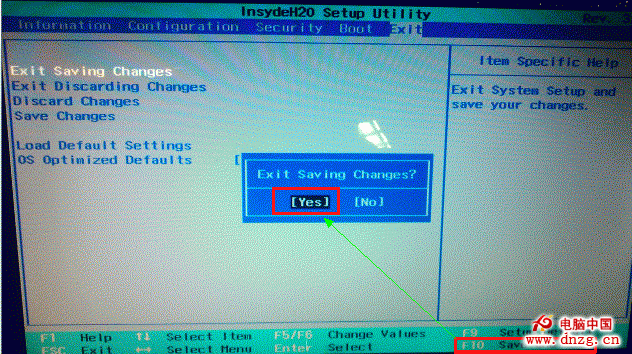
- F2 進 BIOS (部分需 Fn+F2) →「Exit」→「OS Optimized Defaults」→ 將 Win 8 64 BIT 改為 Other OS。
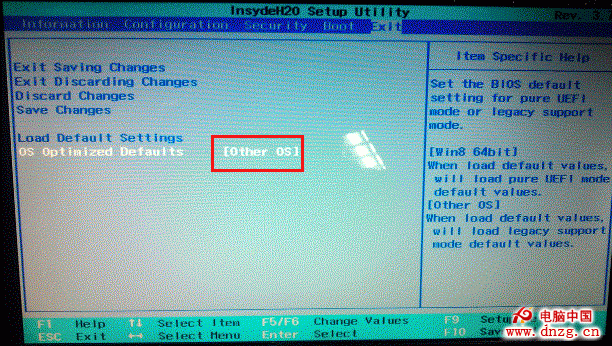
- F9 載入預設 → F10 儲存離開。
步驟二:安裝系統與常見問題處理
- 必須刪除所有既有分區重新建立,安裝程式自動將 GPT 轉 MBR。
- 操作將清空全盤資料含一鍵恢復。
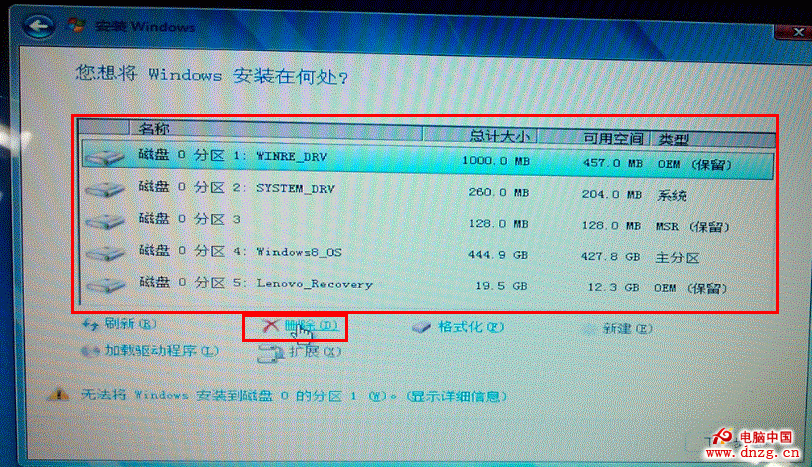
若仍無法安裝,進入 Diskpart 強制轉換:
- Win7 光碟/USB 啟動 → 安裝介面 Shift+F10 開啟 CMD。
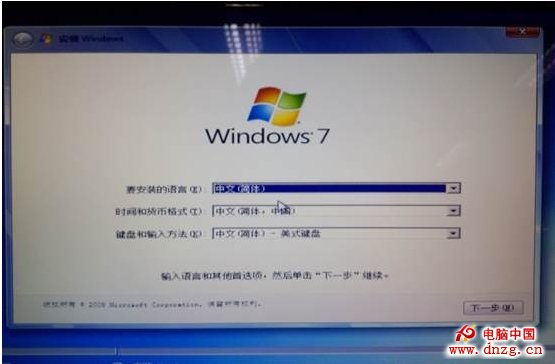
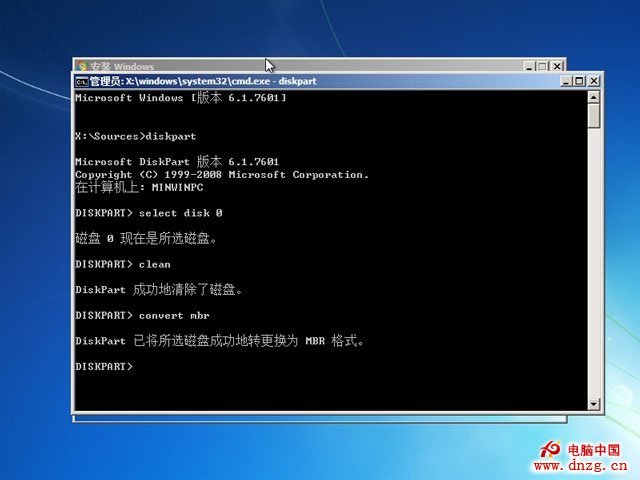
- 依序輸入:
diskpart → select disk 0 → clean → convert mbr → 重開機重新分區安裝。
依機型系列對應 BIOS 設定,配合分區表轉換,即可順利完成改裝。