Windows 8 筆電觸控板靈敏度過低/過高導致游標移動難控制?觸控板本質上被系統視為滑鼠裝置,直接在「滑鼠屬性」的「指標選項」調整即可。
調整步驟
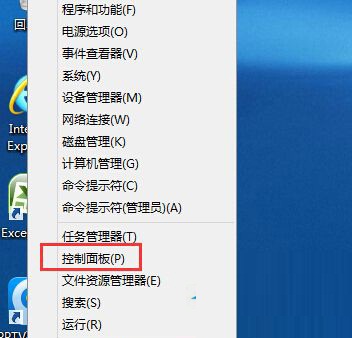
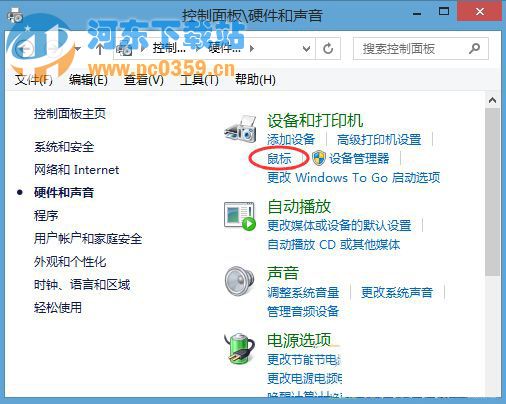
- Win+X → 「控制台」。
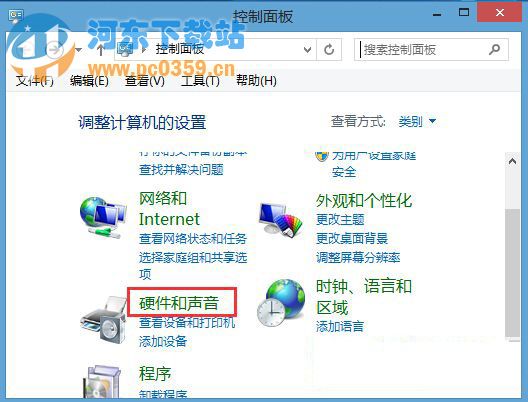
- 檢視模式改「大圖示」→ 點擊「硬體和音效」→ 「滑鼠」。
- 或直接在控制台搜尋「滑鼠」開啟。
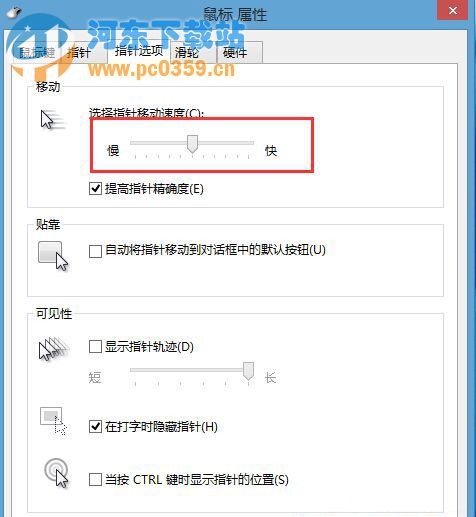
- 在「滑鼠屬性」視窗切換到「指標選項」索引標籤。
- 「動作」區塊 → 「選取指標速度」滑桿:
向右 (快) 提高靈敏度、向左 (慢) 降低靈敏度。
- 建議勾選「提高指標精確度」(加速曲線),游標移動更符合直覺。
- 按「套用」→「確定」,即時生效。
進階設定 (視廠商驅動而定)
- 部分筆電 (Synaptics、ELAN、ALPS) 會在「滑鼠屬性」顯示額外「裝置設定」/「觸控板」索引標籤,提供多指手勢、掌腕防誤觸、區域靈敏度等細項設定。
- 若控制台無此選項,請至筆電廠商官網下載對應觸控板驅動程式安裝。
小建議
調整至「游標移動剛好能輕鬆跨越螢幕對角線、細節操作不抖動」的舒適點位,可提升日常操作效率。