Windows XP Windows 7 Windows 2003 Windows Vista Windows 綜合教學 Linux 系統教學
Windows 10 Windows 8 Windows 2008 Windows NT Windows Server 電腦軟體教學

Windows 8 安裝 ADS 1.2 解決「error starting external process」錯誤:相容模式與管理員權限雙管齊下

編輯:Win8 常見問題解答

在 Win8 安裝舊版開發工具 ADS 1.2 常遇相容性報錯。經實測,透過相容模式與管理員權限設定可順利安裝執行。

解決步驟

  1. 找到 ADS 1.2 安裝包內 SETUP.EXE,右鍵「內容」→「相容性」→ 勾選「以相容模式執行」(選 Windows 7)與「以系統管理員身分執行」。
  2. 執行安裝。
  3. 安裝完成後,進入安裝目錄 C:\Program Files\ARM\ADSv1_2\Bin,同樣對 IED.exe 與 axd.exe 設定相容模式與管理員權限。

建議安裝至 C:\Program Files,避免 Program Files (x86) 目錄導致問題。

進階補充方案(若上述無效)

  1. 啟用內建 Administrator 帳號:以管理員身分執行 CMD → 輸入 net user administrator /active:yes → 登出/重開機 → 使用 Administrator 安裝 → 完成後執行 net user administrator /active:no 關閉。
  2. 停用「Desktop Window Manager Session Manager」服務:services.msc → 找到該服務 → 啟動類型設「停用」(需管理員權限)。
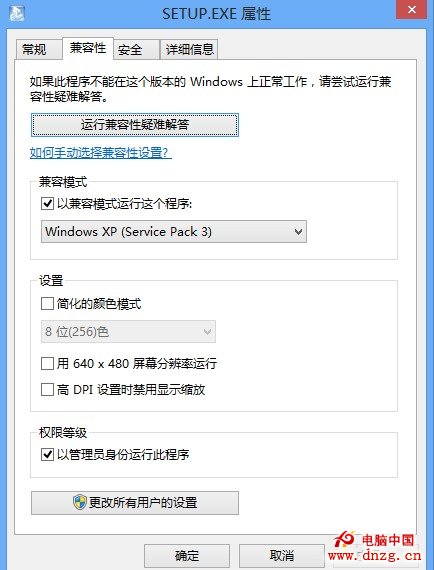
相關設定示意圖

以上方法經實測可解決 ADS 1.2 在 Win8 上的安裝與執行問題。

Copyright © Windows教程網 All Rights Reserved