iOS 越獄、Android Root 核心兩步:提權至 Root、破解簽名驗證。Win8 用戶預設擁有管理員權限,僅需解決「安裝非商店應用」的簽名限制。
AllowAllTrustedApps=1Hook Windows Store 服務,使其誤判電腦已加入合法網域。以 wsservice_crk.dll 註冊為 LocalServiceAndNoImpersonation 服務常駐後台。
C:\Program Files\WindowsApps,需取得權限)。microsoft.system.package.metadata 子目錄。makecert -r -pe -n "CN=自訂發行者" -a sha256 -cy end -sky exchange -b <開始日期> -e <到期日期> -sv <檔名>.pvk <檔名>.cerpvk2pfx -pvk <檔名>.pvk -spc <檔名>.cer -pfx <檔名>.pfx -pi <私鑰密碼> → 取得 .pfx 根憑證。AppxManifest.xml 的 Publisher 為 CN=自訂發行者,MakeAppx.exe pack /d <來源資料夾> /p <輸出路徑>.appxsigntool sign /v /a /fd SHA256 /p <私鑰密碼> /f <憑證.pfx> <套件.appx>Add-AppxPackage <套件.appx>,完成後開始畫面即出現應用。TokensExtractor,本文不涵蓋)將上述流程整合為圖形化介面,僅支援 64 位企業版 Win8,需以管理員權限執行。內含憑證檔案,可自訂服務名稱與憑證資訊。
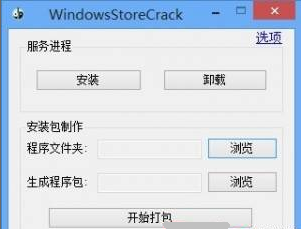
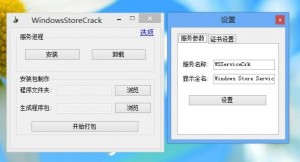
注意:僅供技術研究,請遵守當地法律法規。