許多 Windows 10 用戶回報內建/外接攝影機無法啟動(畫面全黑、應用報錯「找不到攝影機」)。主因為 Windows 10 強化隱私保護,預設封鎖應用存取攝影機。本文教您在「設定」中開啟權限,若無效再以驅動修復進階處理。
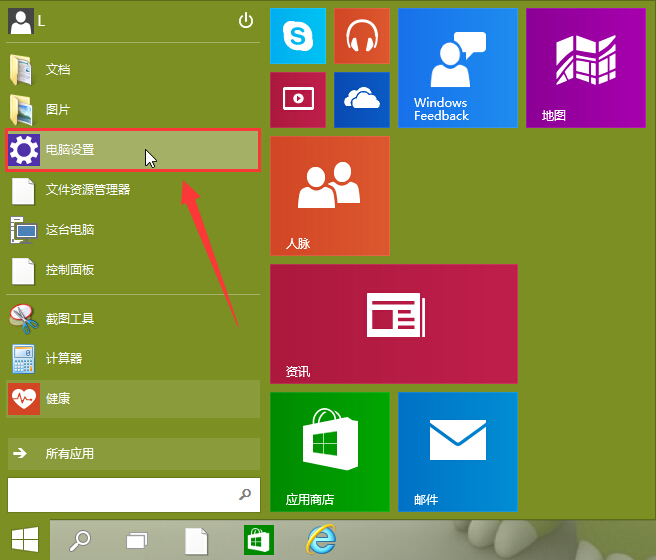
核心解決方案:開啟隱私權攝影機權限
- 點擊「開始」→「設定」(齒輪圖示)開啟 Windows 設定。
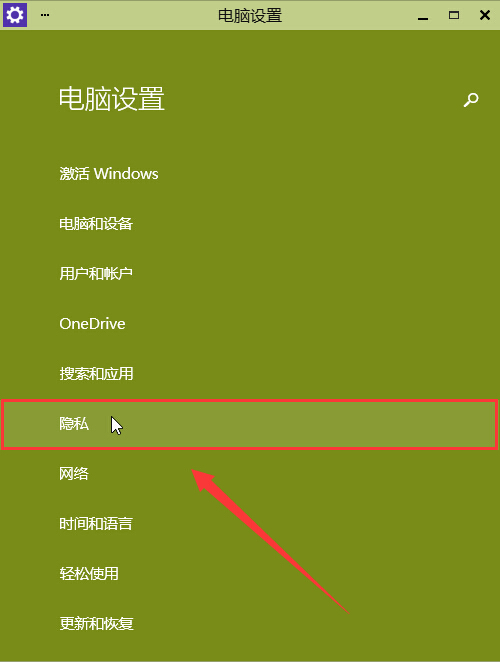
- 點選「隱私權」。
- 左側選單向下捲動找到「攝影機」並點擊。
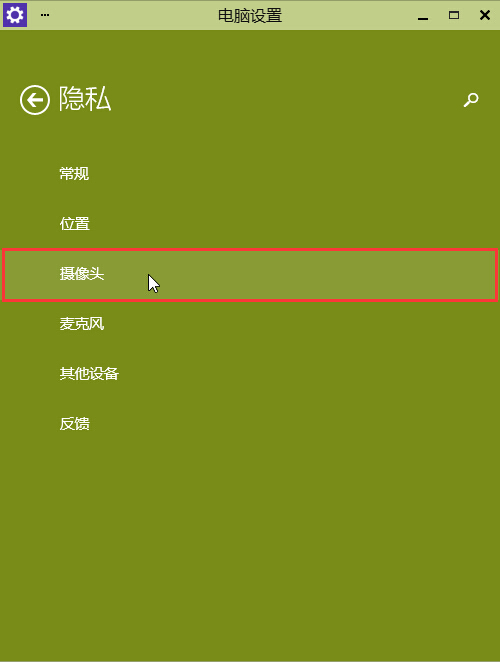
- 開啟「允許應用程式存取您的攝影機」總開關,下方應用清單按需開啟個別應用權限。
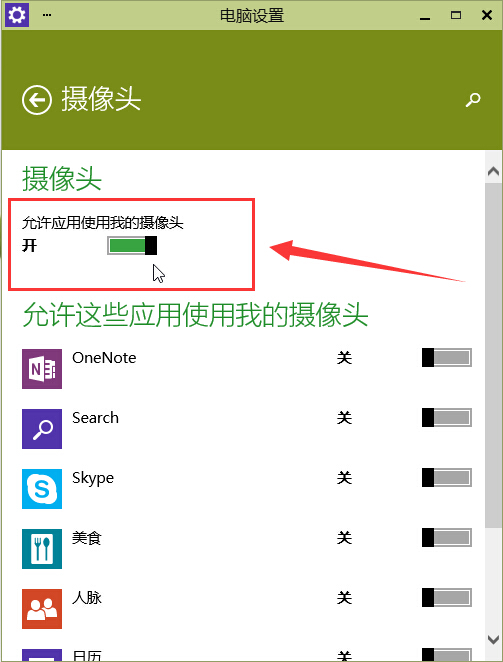
- 關閉設定視窗,重新啟動使用攝影機的應用(如相機、Skype、Teams)即可生效。
進階排查:驅動修復
若權限已開啟仍無法使用,建議使用「驅動人生」掃描修復攝影機驅動:
- 下載安裝「驅動人生」→ 掃描 → 針對「攝影機/影像裝置」異常項點擊修復 → 重啟電腦。
- 同時檢查裝置管理員(Win + X → 裝置管理員)中「攝影機」或「影像裝置」是否有黃色驚嘆號,右鍵更新驅動。
90% 以上攝影機無法啟動問題可透過隱私權設定解決,剩餘多為驅動缺失或硬體故障。