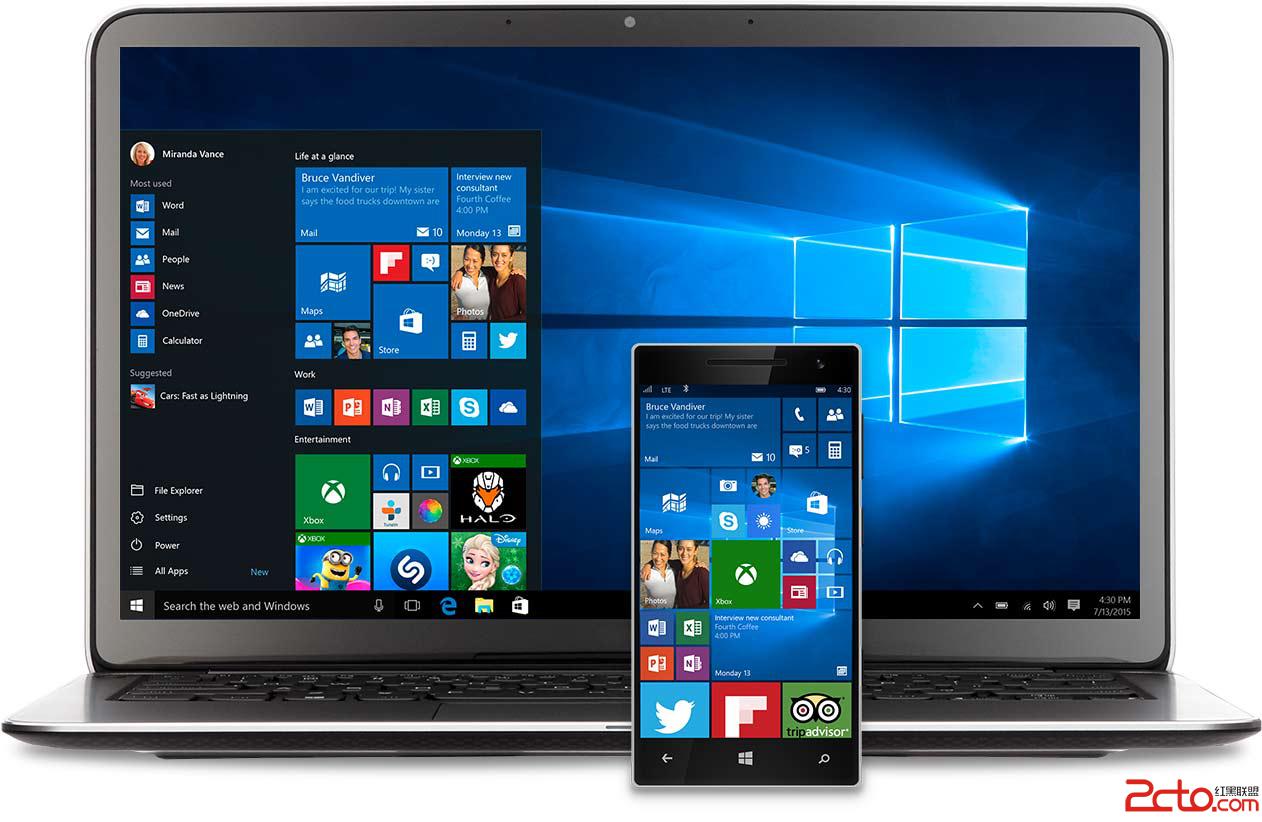
Windows 10 以優雅介面與跨裝置體驗延續桌面霸主地位。本文整理 U 盤安裝完整流程(含啟動盤製作、鏡像獲取、PE 安裝、專業版激活)與兩大隱藏進階技巧,助您快速上手與深度掌控系統。
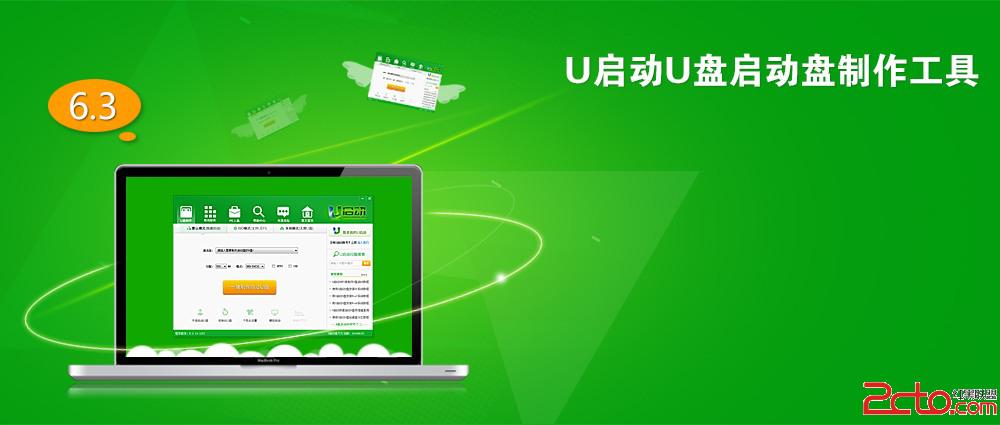
推薦使用相容性優異的「U啟動」U 盤啟動盤製作工具,安裝後一鍵製作即可。
官方 Media Creation Tool 下載較慢,建議前往「系統之家」等可信第三方站點高速下載 ISO。
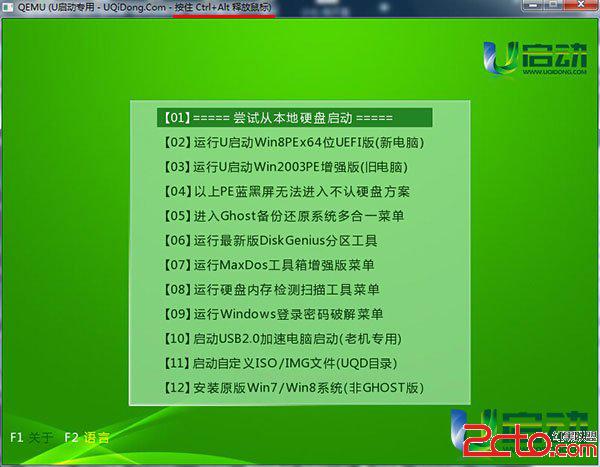
現代主機板多支援 F12 快速啟動選單,無需進 BIOS 改啟動順序。啟動 U 盤進入 Win8PE 環境。
PE 中掛載下載的 ISO 鏡像,選擇安裝「家庭版」或「專業版」(專業版需輸入金鑰,可選「稍後輸入」跳過)。
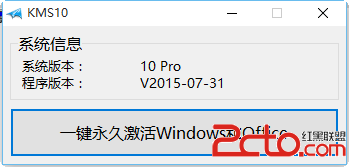
下載 Windows 10 專業版激活工具執行激活,實測可用。
注意:個別電腦可能出現黑屏、藍屏、無限重啟,請參考 Microsoft 官方支援文檔排查硬體相容性。
建立一個資料夾,命名為:
GodMode.{ED7BA470-8E54-465E-825C-99712043E01C}
或執行命令(Win + R):
shell:::{ED7BA470-8E54-465E-825C-99712043E01C}
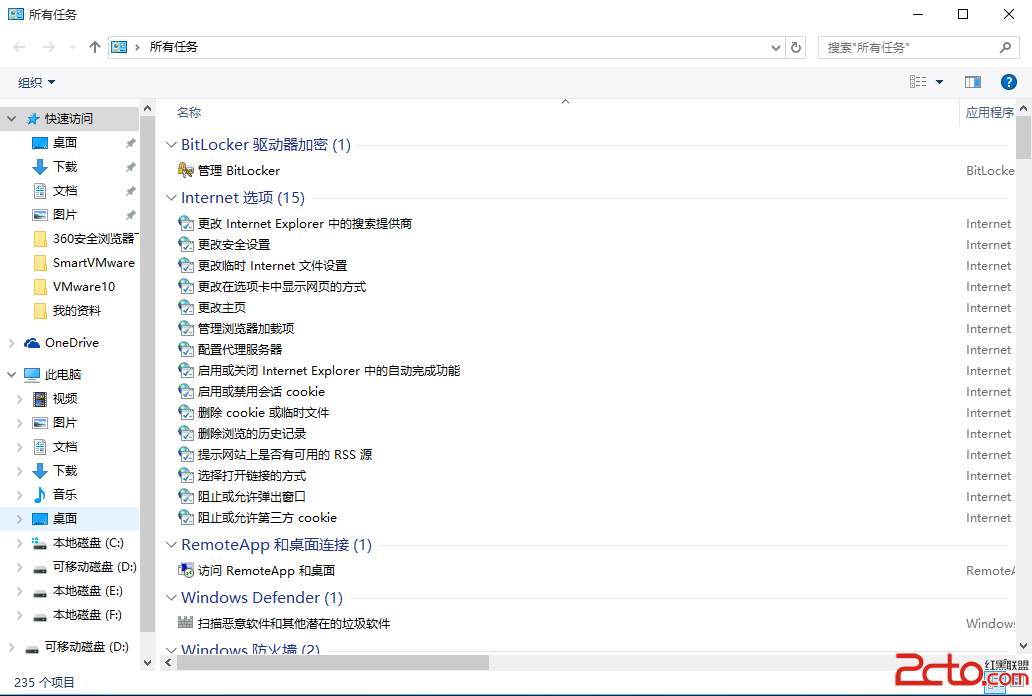
即可獲得包含所有控制台選項的完整設定清單,傳統控制台功能一覽無遺。
支援觸控與滑鼠操作的軟體鍵盤。執行命令(Win + R):
osk
即可呼叫,適合平板模式、觸控螢幕或實體鍵盤故障時緊急輸入。