Windows 8 傳統桌面移除開始按鈕與選單,改以磚塊式開始畫面取代。習慣傳統分類程式清單的用戶,可透過內建「新增工具列」功能,在任務列右側建立一個類似開始選單的「程式」下拉選單,無需安裝任何第三方工具。

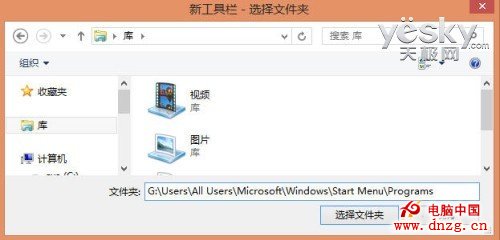
系統盤:\Users\All Users\Microsoft\Windows\Start Menu\Programs(例:G:\Users\All Users\Microsoft\Windows\Start Menu\Programs)。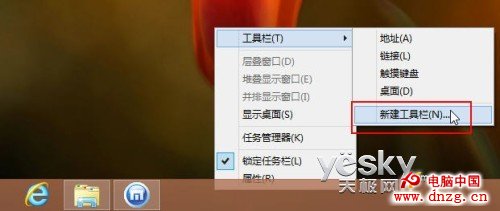
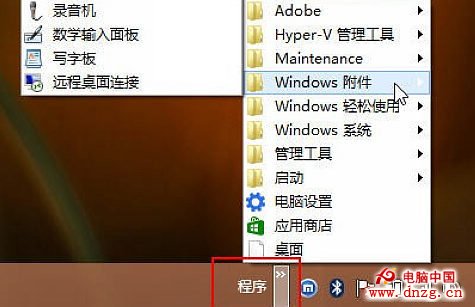
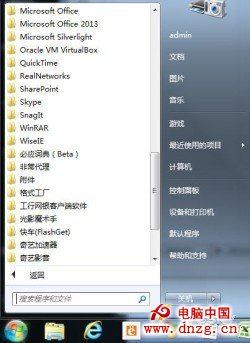
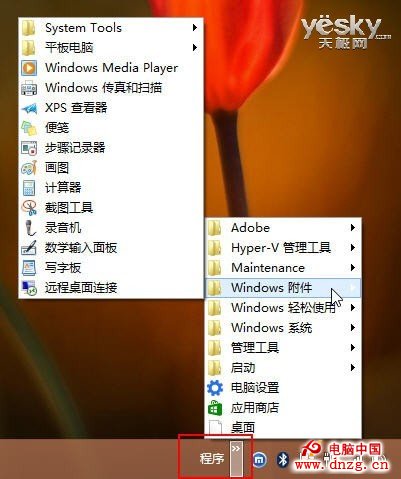
任務列右側即出現「程式」選單,點擊可瀏覽所有已安裝程式與系統工具。雖非完整開始選單(無搜尋、無最近使用),但能滿足傳統桌面快速啟動程式的核心需求。
根據洩露資訊,Windows 8.1 將在任務列左側恢復開始按鈕,但功能為切換至開始畫面或「所有應用」清單,而非傳統巢狀選單。真正的開始選單或許一去不復返,善用內建工具列或適應新介面才是長久之計。