Windows 8 系統托盤時鐘預設僅顯示小時:分鐘 (24 小時制或 12 小時制)。透過「區域」設定進階選項,可自訂長/短時間格式,加入 tt 顯示 AM/PM,甚至自訂上下午符號為任意文字 (如「上午/下午」、「我愛你」等),打造個性化桌面時鐘。
intl.cpl → Enter 開啟「區域」視窗 (或控制台 → 時鐘、語言和地區 → 區域)。tt (代表 AM/PM 標記)。HH:mm:ss tt (24小時制+AM/PM)、h:mm:ss tt (12小時制+AM/PM)。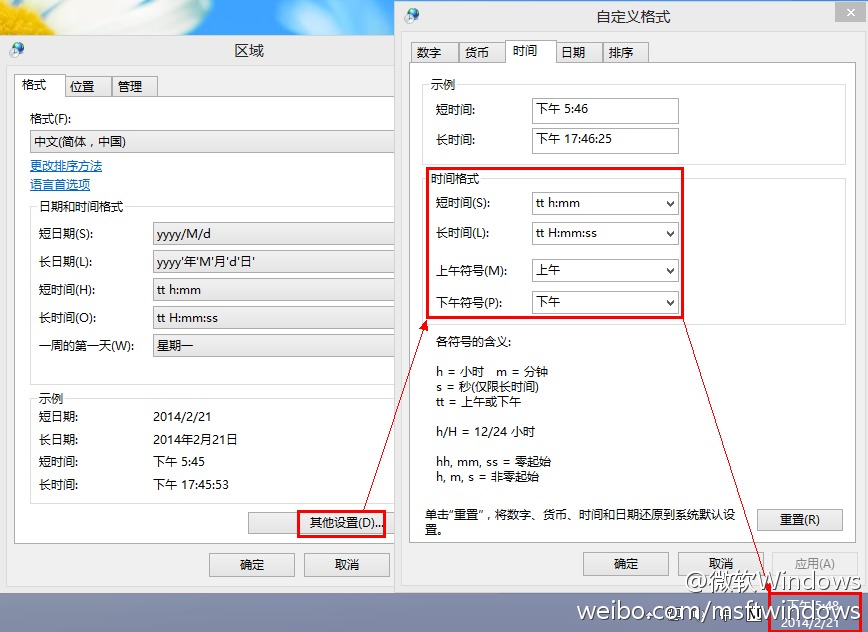
| 代碼 | 意義 | 範例輸出 |
|---|---|---|
H/HH | 24小時制小時 (無/前導零) | 9 / 09 |
h/hh | 12小時制小時 (無/前導零) | 9 / 09 |
m/mm | 分鐘 (無/前導零) | 5 / 05 |
s/ss | 秒數 (無/前導零) | 3 / 03 |
tt | AM/PM 標記 (依上午/下午符號) | 上午 / 下午 |
ddd/dddd | 星期縮寫/全名 | 週一 / 星期一 |
yyyy/yy | 年份四位/兩位 | 2024 / 24 |
h:mm tt → 上午符號:「🌅」下午符號:「🌙」 → 顯示 9:30 🌅tt h:mm:ss → 上午符號:「Good Morning」下午符號:「Good Afternoon」 → 顯示 Good Morning 9:30:05HH:mm (不加 tt) → 純 24 小時制 14:30explorer.exe。